V4Anger retweetet
V4Anger
1.3K posts





3月16日,安徽合肥。一名男子讲述自己为什么被医院开除。
男子称,他在上一家医院的放射科工作,因为自己多管闲事,骂领导不按规矩来,不把病人的防护当回事。
他说一些医生为了效率和省事,很多原本该做的防护能省就省,但是自己每次都按照规矩来,给病人防护的严严实实的,因为这事被主任点名了好几次,速度太慢,影响科室周转。
但他表示外一有人懂,投诉到卫建委怎么办?最后还要我背锅,
领导表示:你这是在威胁领导,制造对立,不服从管理。
他一听炸了,对领导发火说:你们明知道这样做有风险,还违规。
之后他便遭到科室领导的穿小鞋。
此后每天他站在操作间,看着机器启动,又让一个病患承受了一次本可降低伤害。这份工作让他充满了无力的负罪感,他也无法改变科室和医院防护能省则省的风气。
男子表示,害怕为了工作昧良心,离开医院虽然赚的比较少,但是心里踏实了很多。
中文
@alien_jf @leige88888 傻逼没文化就多读书,早些年共产国际出来的人,不是个个都是底层,很多都是富裕家庭出身的年轻人,按照你的傻逼逻辑,他们吃饱了撑的多管闲事了是吧
中文

@leige88888 很简单的事情,你有成就,你有事业,你有体面的生活和美满的家庭,谁有空去反华反G?不过都是社会下层的边角料通过这种叙事表达自己对社会对生活,最关键是对他们自己的不满而已
中文


@TheCinesthetic I saw him in one movie as a bad ass guy but I don't remember the movie name???
English

Mads Mikkelsen casually smoking a cigarette, sipping wine, then lighting another cigarette. A moment that had everyone losing their minds.
English
V4Anger retweetet


He came for Dr Shepard & he'd get him at all cost.
English
V4Anger retweetet

V4Anger retweetet

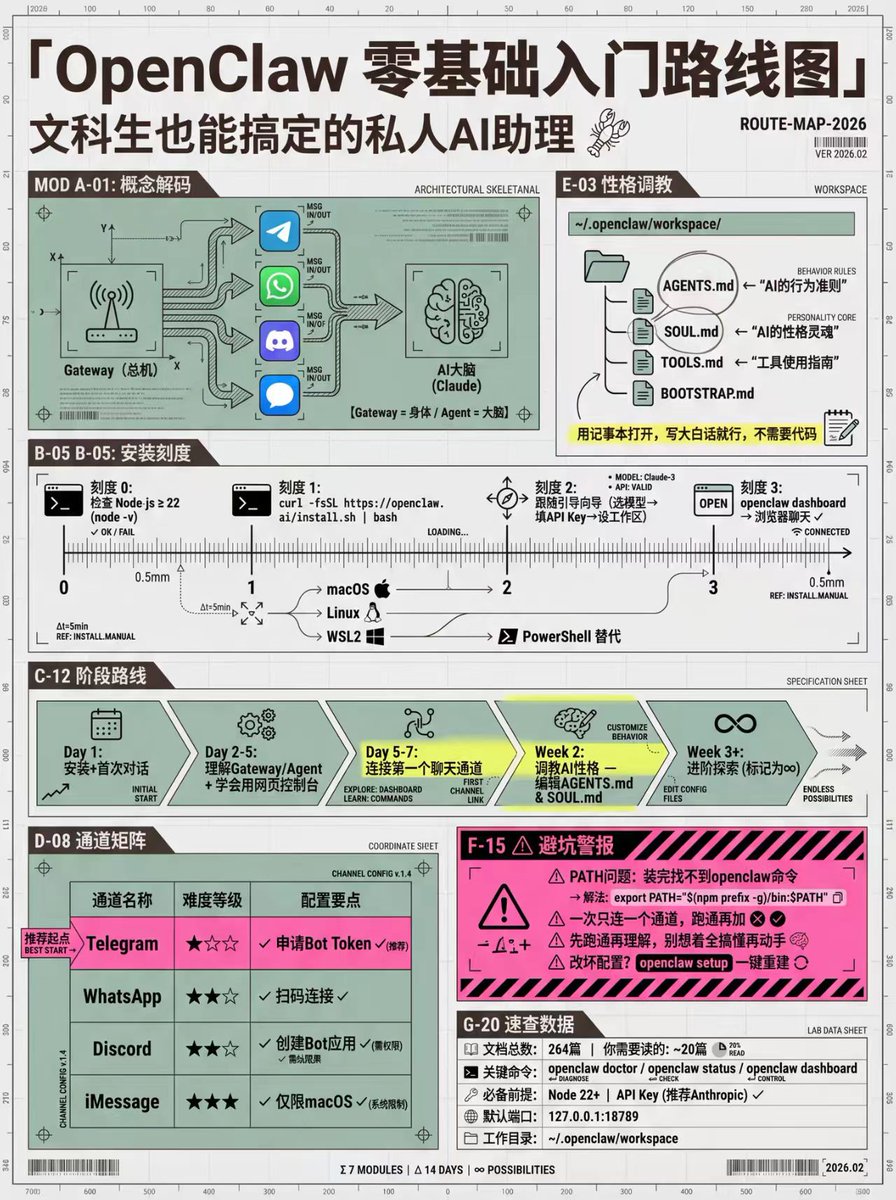
养龙虾,这些 AI单词你明白什么意思吗?
三言两语给大家解释清楚:
1. Agent: 就是有脑子的 AI。不光会聊天,还能自己琢磨计划、自己去干活。
2. OpenClaw:大家管它叫“大龙虾”,源自 Claw 本意,就是龙虾的大钳子。装上它,它可以在屏幕里伸出手,精准控制数码世界。
3. Skill: AI 的生存工具包。查资料、写代码、控家电。会一门手艺,就是一个 Skill。
4. Token: 这是 AI 里的文字原子。为什么说“养龙虾”?因为 AI 动脑子是要烧钱的。喂它国产 Token 还是进口 Token,你喂给它的 Token 就是口粮,喂得越多,这只龙虾就越有劲儿!就像给员工发工资,算力成本全看它。
5. Distillation: 蒸馏,其实就是*学霸传功*。把巨无霸大模型的智慧浓缩成精华,让它能塞进手机里跑得飞快,还不占内存。
6. VLA: 则是它的手眼协调神经,看一眼屏幕(V),大脑一想(L),手立马就点下去了(A)。这两样一合体,你的手机才算真的活了
7. LLM: AI 的大脑本体。脑子灵不灵、记性好不好,全看它。
8. RAG: 怕 AI 胡说八道?这是给它接上真实资料库,这就叫 RAG。配了个随时翻阅的图书馆。
9. Prompt: 他就是你下达的命令。你一句话,它就开干。
10. Agent 集群: 一个干活慢?那就派出一群!这就是 AI 界的“群殴模式”。大家分工明确,有的负责动脑,有的负责跑腿,效率直接起飞。
从大龙虾到智能体,这一整套逻辑是不是瞬间就通了?
看不懂的SOL@DtDt666
要开始“养龙虾”(使OpenClaw),核心是完成部署、配置、训练三步,将其变成一个懂你需求、能帮你干活的专属AI智能体。 以下是2026年最新的详细使用指南。 一、使用前准备 在开始前你需要准备好以下三样东西: 1. 运行环境:一台普通的电脑(Windows 10+/macOS 10.15+/Linux)或一台云服务器。 2. AI模型(“龙虾的大脑”):需要一个大模型的API Key来驱动OpenClaw。你可以选择: · 国内模型(推荐新手):MiniMax(免费额度多)、Kimi(访问快)、智谱AI(性价比高)等。 · 国际模型:Claude、GPT-4等(能力更强但成本较高且可能访问不稳定)。 3. 通讯渠道(“指挥龙虾的麦克风”):一个你常用的即时通讯工具,用于向龙虾发送指令。 最常用的是飞书、Telegram、WhatsApp、Discord等。 二、选择并完成部署(多种方案) 你可以根据自身情况选择最合适的一种方式开始。 方案一:桌面一键安装(最推荐新手) · 适合人群:零代码基础想快速体验的个人用户。 · 核心优点:无需配置服务器和环境,下载即用。 · 大致成本与复杂度:零成本(仅模型API费用),复杂度极低。 方案二:云端托管服务(最省心) · 适合人群:不想维护服务器希望7×24小时在线的用户。 · 核心优点:免部署、免运维,开箱即用,账单可控。 · 大致成本与复杂度:订阅制(如Kimi Claw需199元/月套餐),复杂度低。 方案三:云服务器部署(最灵活可控) · 适合人群:开发者、技术爱好者或企业用户。 · 核心优点:完全自主控制,可深度定制,数据私密性高。 · 大致成本与复杂度:服务器成本(约2美元/月起),复杂度中高。 1. 桌面一键安装(以OneClaw为例) 这是对小白最友好的方式,完全图形化操作。 · 下载客户端:访问OneClaw官网,根据你的系统(Mac/Windows)下载对应的安装包(.dmg或.exe文件)。 · 安装并运行:双击安装包按提示完成安装,打开软件。 · 配置API Key:在软件内选择你准备好的大模型(如MiniMax)并粘贴对应的API Key。 · 连接通讯工具:按照软件指引绑定你的飞书或Telegram账号。 完成以上步骤,你就可以在飞书或Telegram里直接@你的龙虾机器人开始使用了。 2. 云端托管服务(以Kimi Claw/MaxClaw为例) 大厂提供的托管服务,彻底告别部署烦恼。 · Kimi Claw:在Kimi机器人官网登录后点击“创建Kimi Claw”,选择一键部署即可。需订阅Allegretto及以上套餐(199元/月)。 · MaxClaw:Minimax推出的服务,集成在Minimax Agent网页端,点击即用,费用包含在基础订阅中,无额外API账单焦虑。 这类服务部署后,你会获得一个Web控制台或直接集成在IM工具中的机器人,无需关心服务器维护。 3. 云服务器部署(通用方法) 如果你想拥有完全的控制权,可以自行在云服务器(如阿里云、Zeabur)上部署。 · 准备服务器:购买一台云服务器(推荐配置2核4G,系统选Ubuntu)。 · 安装Docker:在服务器上执行命令安装Docker环境。 · 运行OpenClaw:使用一行Docker命令即可启动OpenClaw服务。 · 配置反向代理(可选):为服务绑定域名,方便访问。 此方案需要一定的命令行操作基础,但灵活性最高。 三、核心配置:让龙虾“认识你”并“学会干活” 部署成功只是第一步,接下来的配置决定了你的龙虾是否好用。 1. 身份录入(永久记忆):这是“养”的核心。你需要通过对话告诉龙虾你的身份、习惯和需求。发送类似以下信息并强调“请永久记住”: “我是[你的职业,如自媒体创作者],日常需要你帮我[整理资料、撰写初稿、管理日程]。我习惯简洁直接的回复,每天上午9点向我汇报待办事项。以上内容请永久记住。” 2. 安装技能(Skills):技能是龙虾的“手脚”,决定了它能干什么。新手必装的核心技能包括: · Capability Evolver / Self-Improving Agent:让龙虾能自我优化和复盘,越用越聪明。 · Agent Browser:让龙虾可以操作浏览器,自动查询信息、填写表格。 · Summarize:快速总结PDF、网页、长文档的核心内容。 · Find Skills:当你需要新功能时,可以让它自己去找合适的技能。 安装方式:在OpenClaw的Web控制台进入“ClawHub市场”,搜索技能名一键安装;或通过命令行安装。 3. 对接工作渠道:将龙虾接入你日常工作的IM工具(如飞书),实现无缝指挥。 · 以飞书为例:在飞书开放平台创建“企业自建应用”,开启机器人权限和接收消息权限,获取App ID和App Secret,然后在OpenClaw配置页填写即可。 四、开始使用:像指挥员工一样下达指令 配置完成后,你就可以像和同事聊天一样向你的龙虾下达自然语言指令了。例如: · 办公自动化:“把我邮箱里所有来自‘客户’的未读邮件,摘要整理成一个表格发到飞书群里。” · 信息处理:“监控A、B、C三个竞品的官网和社交媒体,每天下午5点给我一份动态摘要。” · 内容创作:“根据我昨天整理的会议纪要,生成一份公众号推文大纲,要求风格活泼。” · 定时任务:“每周一早上9点提醒我更新项目周报。” 五、进阶玩法与注意事项 · 进阶玩法: · 自动化工作流:结合n8n等工具,让龙虾自动处理重复流程,如每日数据抓取、报告生成。 · 多智能体协作:像傅盛一样创建多个具有不同专长的龙虾,让它们协同工作(如一个负责调研,一个负责写作,一个负责发布)。 · 商业应用:提供部署、配置服务,或利用龙虾进行量化交易、社群运营等。 · 注意事项: · 安全第一:务必在可控环境中使用,为龙虾设置操作权限白名单,避免执行危险命令。推荐使用Docker沙箱模式运行。 · 控制成本:如果使用按Token收费的API(如GPT-4),注意设置用量监控,或直接选用MaxClaw等固定订阅制服务。 · 从简开始:不要一次性安装太多技能。从一个核心需求(如整理文件)开始,逐步磨合和扩展。 兄弟们,“养龙虾”是一个从部署到调教的持续过程。 选择适合你的方案快速启动,通过清晰的“身份设定”和必要的“技能装备”来训练它,你就能获得一个7×24小时在线的专属数字员工,真正将AI能力转化为生产力。
中文
V4Anger retweetet
要开始“养龙虾”(使OpenClaw),核心是完成部署、配置、训练三步,将其变成一个懂你需求、能帮你干活的专属AI智能体。
以下是2026年最新的详细使用指南。
一、使用前准备
在开始前你需要准备好以下三样东西:
1. 运行环境:一台普通的电脑(Windows 10+/macOS 10.15+/Linux)或一台云服务器。
2. AI模型(“龙虾的大脑”):需要一个大模型的API Key来驱动OpenClaw。你可以选择:
· 国内模型(推荐新手):MiniMax(免费额度多)、Kimi(访问快)、智谱AI(性价比高)等。
· 国际模型:Claude、GPT-4等(能力更强但成本较高且可能访问不稳定)。
3. 通讯渠道(“指挥龙虾的麦克风”):一个你常用的即时通讯工具,用于向龙虾发送指令。
最常用的是飞书、Telegram、WhatsApp、Discord等。
二、选择并完成部署(多种方案)
你可以根据自身情况选择最合适的一种方式开始。
方案一:桌面一键安装(最推荐新手)
· 适合人群:零代码基础想快速体验的个人用户。
· 核心优点:无需配置服务器和环境,下载即用。
· 大致成本与复杂度:零成本(仅模型API费用),复杂度极低。
方案二:云端托管服务(最省心)
· 适合人群:不想维护服务器希望7×24小时在线的用户。
· 核心优点:免部署、免运维,开箱即用,账单可控。
· 大致成本与复杂度:订阅制(如Kimi Claw需199元/月套餐),复杂度低。
方案三:云服务器部署(最灵活可控)
· 适合人群:开发者、技术爱好者或企业用户。
· 核心优点:完全自主控制,可深度定制,数据私密性高。
· 大致成本与复杂度:服务器成本(约2美元/月起),复杂度中高。
1. 桌面一键安装(以OneClaw为例)
这是对小白最友好的方式,完全图形化操作。
· 下载客户端:访问OneClaw官网,根据你的系统(Mac/Windows)下载对应的安装包(.dmg或.exe文件)。
· 安装并运行:双击安装包按提示完成安装,打开软件。
· 配置API Key:在软件内选择你准备好的大模型(如MiniMax)并粘贴对应的API Key。
· 连接通讯工具:按照软件指引绑定你的飞书或Telegram账号。
完成以上步骤,你就可以在飞书或Telegram里直接@你的龙虾机器人开始使用了。
2. 云端托管服务(以Kimi Claw/MaxClaw为例)
大厂提供的托管服务,彻底告别部署烦恼。
· Kimi Claw:在Kimi机器人官网登录后点击“创建Kimi Claw”,选择一键部署即可。需订阅Allegretto及以上套餐(199元/月)。
· MaxClaw:Minimax推出的服务,集成在Minimax Agent网页端,点击即用,费用包含在基础订阅中,无额外API账单焦虑。
这类服务部署后,你会获得一个Web控制台或直接集成在IM工具中的机器人,无需关心服务器维护。
3. 云服务器部署(通用方法)
如果你想拥有完全的控制权,可以自行在云服务器(如阿里云、Zeabur)上部署。
· 准备服务器:购买一台云服务器(推荐配置2核4G,系统选Ubuntu)。
· 安装Docker:在服务器上执行命令安装Docker环境。
· 运行OpenClaw:使用一行Docker命令即可启动OpenClaw服务。
· 配置反向代理(可选):为服务绑定域名,方便访问。
此方案需要一定的命令行操作基础,但灵活性最高。
三、核心配置:让龙虾“认识你”并“学会干活”
部署成功只是第一步,接下来的配置决定了你的龙虾是否好用。
1. 身份录入(永久记忆):这是“养”的核心。你需要通过对话告诉龙虾你的身份、习惯和需求。发送类似以下信息并强调“请永久记住”:
“我是[你的职业,如自媒体创作者],日常需要你帮我[整理资料、撰写初稿、管理日程]。我习惯简洁直接的回复,每天上午9点向我汇报待办事项。以上内容请永久记住。”
2. 安装技能(Skills):技能是龙虾的“手脚”,决定了它能干什么。新手必装的核心技能包括:
· Capability Evolver / Self-Improving Agent:让龙虾能自我优化和复盘,越用越聪明。
· Agent Browser:让龙虾可以操作浏览器,自动查询信息、填写表格。
· Summarize:快速总结PDF、网页、长文档的核心内容。
· Find Skills:当你需要新功能时,可以让它自己去找合适的技能。
安装方式:在OpenClaw的Web控制台进入“ClawHub市场”,搜索技能名一键安装;或通过命令行安装。
3. 对接工作渠道:将龙虾接入你日常工作的IM工具(如飞书),实现无缝指挥。
· 以飞书为例:在飞书开放平台创建“企业自建应用”,开启机器人权限和接收消息权限,获取App ID和App Secret,然后在OpenClaw配置页填写即可。
四、开始使用:像指挥员工一样下达指令
配置完成后,你就可以像和同事聊天一样向你的龙虾下达自然语言指令了。例如:
· 办公自动化:“把我邮箱里所有来自‘客户’的未读邮件,摘要整理成一个表格发到飞书群里。”
· 信息处理:“监控A、B、C三个竞品的官网和社交媒体,每天下午5点给我一份动态摘要。”
· 内容创作:“根据我昨天整理的会议纪要,生成一份公众号推文大纲,要求风格活泼。”
· 定时任务:“每周一早上9点提醒我更新项目周报。”
五、进阶玩法与注意事项
· 进阶玩法:
· 自动化工作流:结合n8n等工具,让龙虾自动处理重复流程,如每日数据抓取、报告生成。
· 多智能体协作:像傅盛一样创建多个具有不同专长的龙虾,让它们协同工作(如一个负责调研,一个负责写作,一个负责发布)。
· 商业应用:提供部署、配置服务,或利用龙虾进行量化交易、社群运营等。
· 注意事项:
· 安全第一:务必在可控环境中使用,为龙虾设置操作权限白名单,避免执行危险命令。推荐使用Docker沙箱模式运行。
· 控制成本:如果使用按Token收费的API(如GPT-4),注意设置用量监控,或直接选用MaxClaw等固定订阅制服务。
· 从简开始:不要一次性安装太多技能。从一个核心需求(如整理文件)开始,逐步磨合和扩展。
兄弟们,“养龙虾”是一个从部署到调教的持续过程。
选择适合你的方案快速启动,通过清晰的“身份设定”和必要的“技能装备”来训练它,你就能获得一个7×24小时在线的专属数字员工,真正将AI能力转化为生产力。
看不懂的SOL@DtDt666
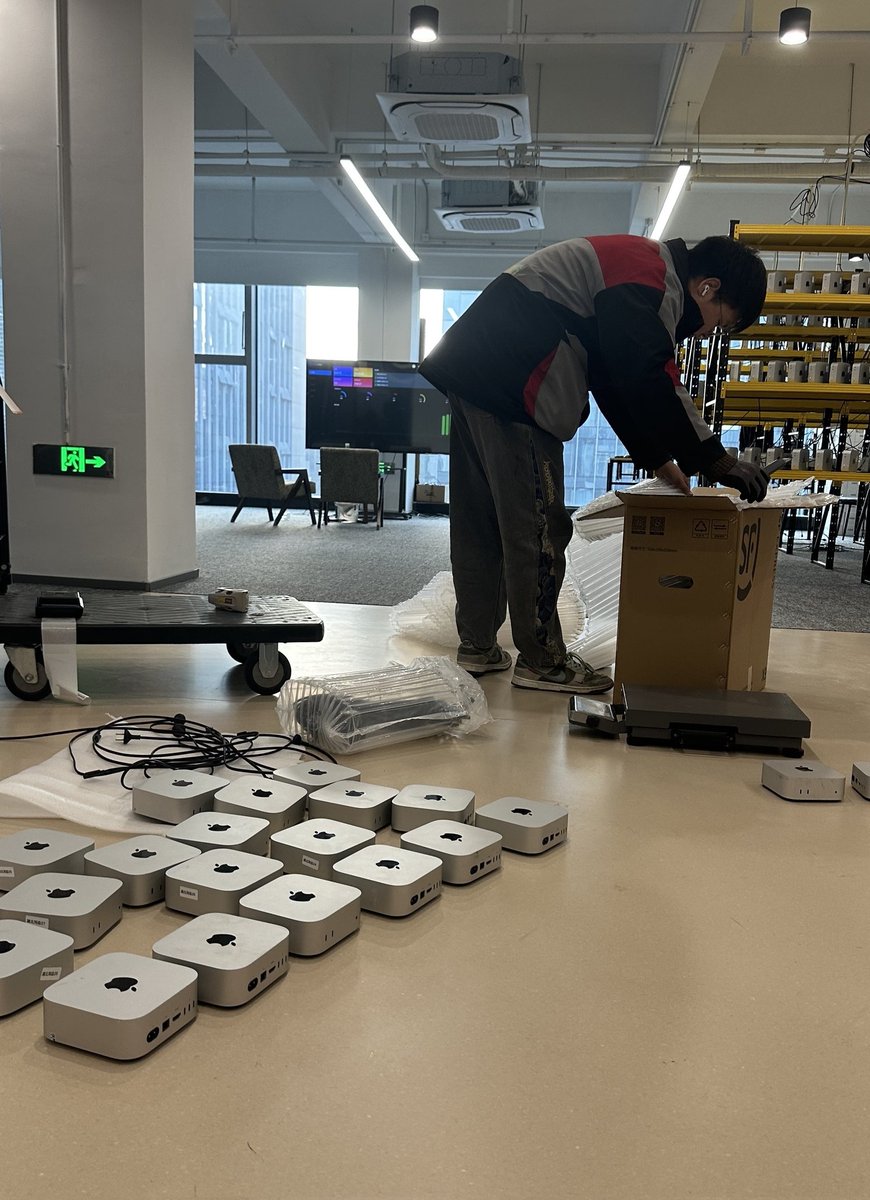
奈斯!最近搞了Mac mini丐版,配上那个复古扩展坞,感觉这波操作真的香,忍不住来嘚瑟一下。 16G + 256G 的乞丐版Mac mini,现在就是龙虾养殖基地。 24小时低功耗挂机,养点小龙虾(跑点小模型和自动化任务),性价比拉满。 配上 Wokyis M5 这个长得像麦金塔的扩展坞,颜值和功能双双在线,256G 的存储焦虑也解决了,桌面还变好看了。 关于 Mac mini 养虾的玩法: · 低成本隔离: macOS 原生多用户隔离,比 Docker 还轻量,16G 内存硬是跑出了 32G 的感觉。配合 ClawdHome,帮全家人在这个小盒子上安全跑 OpenClaw 小龙虾,我一个人就养了好几只不同等级的。 · 可视化交互: Wokyis M5 的副屏完美解决了 Mac mini “无头”的尴尬,随时瞄一眼小龙虾在干啥,连树莓派上的小虾也能监控。 · 低功耗之王: 24小时不断电的家庭 AI 中心,配合 OpenClaw 生态,简直是开发者和折腾党的福音。 · 本地模型真香: 最近 Qwen 3.5 小模型和本地 TTS,用 Apple MLX 架构跑点小模型干体力活,隐私优先,美滋滋。 说下这个扩展坞(Wokyis M5): 本来以为就是个复古摆件,结果发现功能也太顶了: · 5寸高清监视屏: 不止给 Mac 当副屏看时钟,我还把它接到树莓派上,实时盯着“小龙虾”跑浏览器自动化,这种视角莫名解压。 · 实体按钮超爽: 屏幕开关、亮度调节都有物理按键,按压反馈满满,比触控条舒服多了。 · 内置 M.2 硬盘位: 最高支持 8TB 扩容,256G 用户瞬间不焦虑了。以后不管是存小龙虾数据,还是当家庭备份中枢,随便折腾。 · 接口大满贯: 4个 USB-A + 1个 USB-C(全是 10Gbps),还有 SD/TF 4.0 双卡同读。摄影师导片子再也不用去主机屁股后面“盲插”了。 · 散热与静音: 底部露出一截主机,虽然美观度差点,但有利于散热,M4 是真不热。 太香了,主打一个爱折腾,好玩。
中文
@sbaexplorer @fptwb78 @Viral_Headlines U must hate the person of your profile picture so much and can’t help sharing how stupid and retarded of him with people in internet.
English

@fptwb78 @Viral_Headlines Descendants of the Chinese who did that are now living in Taiwan.
English

BREAKING: Chinese workers in Israel were BARRED from bomb shelters after warning sirens sounded.
"I find it almost impossible to feel sympathy for Israelis," said one Chinese national.

English
V4Anger retweetet

OpenClaw 中文社区都出来了
从如何安装、安装踩坑排查,到高级应用玩法,里面都有完整整理
英语不好的 bro 直接收藏就完事了
开发者Hailey@IndieDevHailey
别再花钱买各种 OpenClaw 课程了, 也别到处收藏一堆零散教程。 OpenClaw101 7 天带你从入门到进阶,系统掌握 OpenClaw。 1. 每天一个主题,循序渐进 2. 覆盖完整能力体系,不讲碎片技巧 3. 精选 1715+ Skills 4. 整理 319+ 篇优质教程 想真正用 OpenClaw 做生产力, 一个学习网站就够了
中文
V4Anger retweetet

是的,OpenClaw 是开源免费的 AI 代理工具(GitHub: openclaw/openclaw)。
指令是通过自然语言聊天形成的,你直接用微信/QQ/iMessage 等跟它说任务,它就自动执行(可自定义 Skills)。
Mac 上可装:先装 Node.js,终端运行 npm install -g openclawlatest,然后 openclaw setup。30 分钟搞定,详见 openclaw.ai 文档。
iPad 不支持直接安装(需桌面环境),但 Mac 运行后可通过 iMessage 在 iPad 上聊天控制。
用本地模型完全免费;接付费 API(如 GPT)才有调用费。需要我发具体步骤吗?
中文


V4Anger retweetet


V4Anger retweetet

V4Anger retweetet
V4Anger retweetet