

BELIATCHO
18.1K posts


Qute Tweet - استعرض اكثر تغريده جابت تفاعل في حسابك


مستخدمين (NVIDIA & AMD) 💻 حل بسيط لتحسين السلاسة وتقليل التقطيع (Stutter) 👇 🟢 أصحاب NVIDIA : 📍ادخل NVIDIA App ثم Graphics ثم Global Settings ثم Shader Cache Size اختر 10GB ✔️ يقلل التقطيع ✔️ يحسن السلاسة في الألعاب الثقيلة ❌ ما يرفع FPS بشكل مباشر ⚠️ فعله إذا عندك مساحة كافية في SSD… وبتلاحظ سلاسة أفضل 👍 🔴 أصحاب AMD: 📍أدخل AMD Software (Adrenalin) ثم Settings (⚙️) ثم Graphics اضغط Reset Shader Cache ✔️ يفيد إذا فيه تقطيع أو مشاكل مفاجئة ✔️ خصوصا بعد تحديث تعريف أو لعبة ❗️ ملاحظة: أول تشغيل بعد المسح ممكن يكون فيه تقطيع بسيط (طبيعي) الخلاصة: في NVIDIA زد الكاش اذا عندك مساحة كافية في AMD امسح الكاش عند الحاجة والنتيجة تجربة أنعم وأقل تقطيع 👍

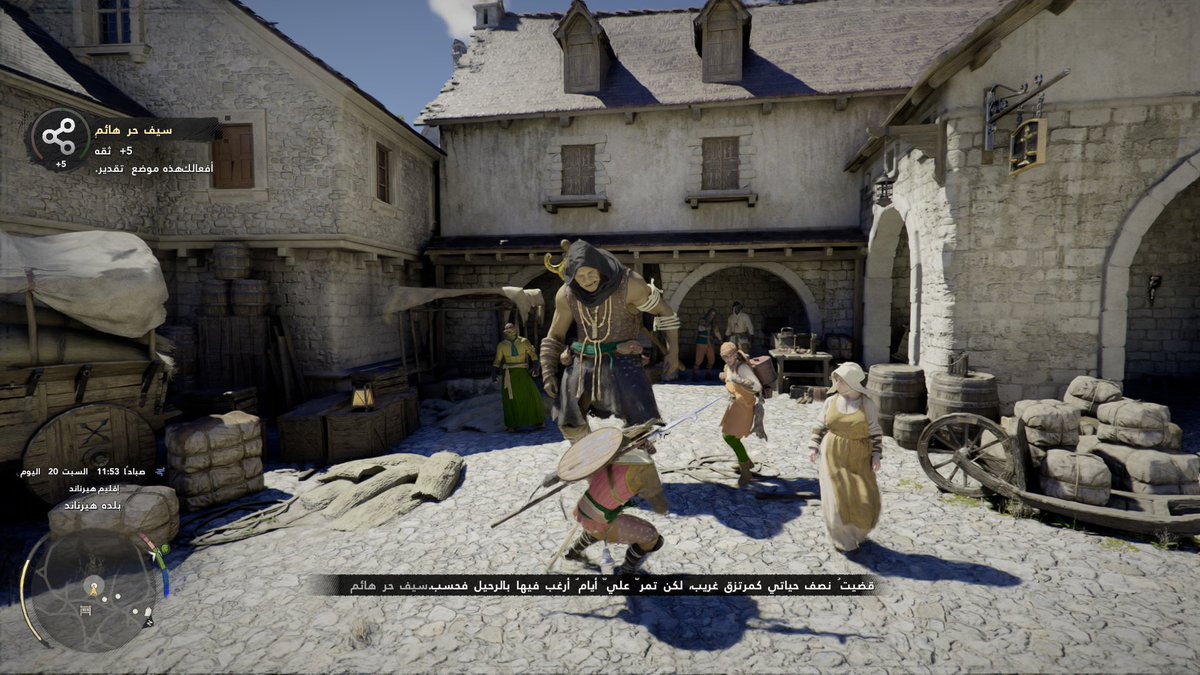
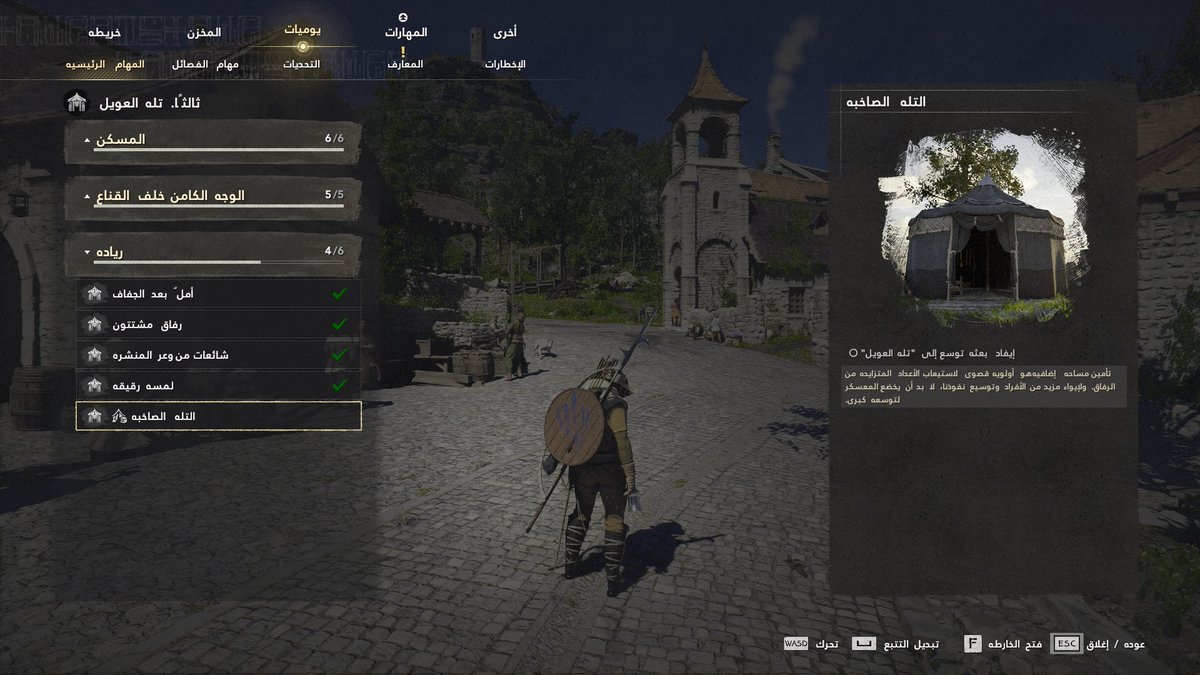
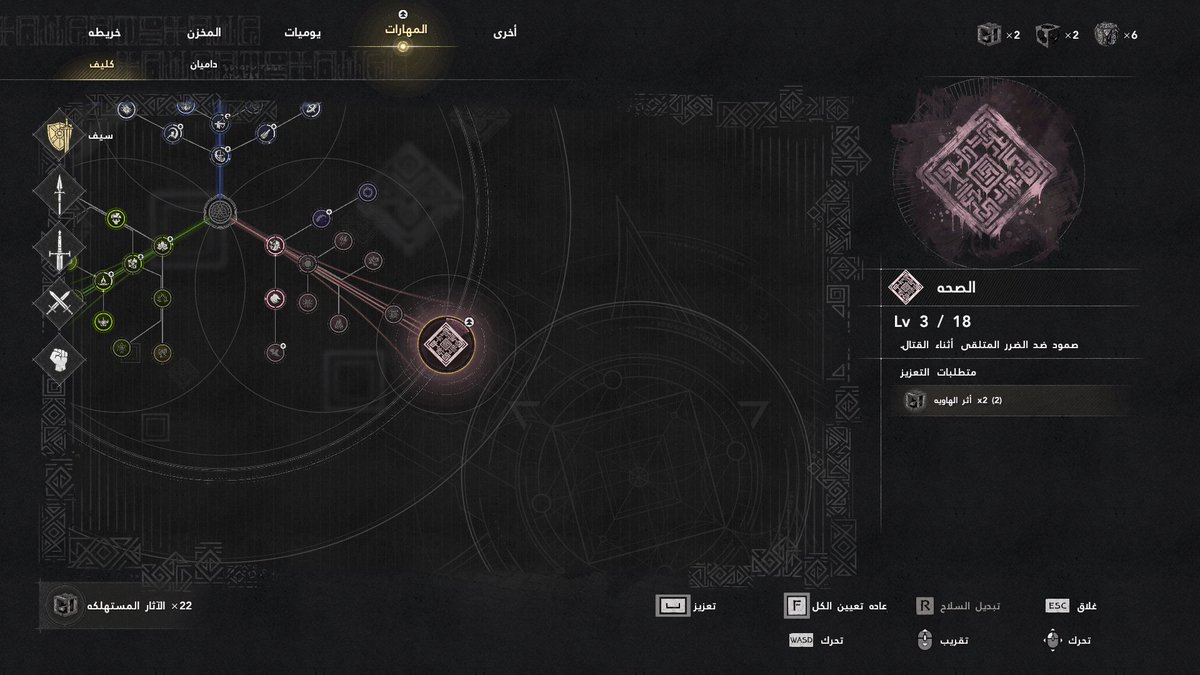
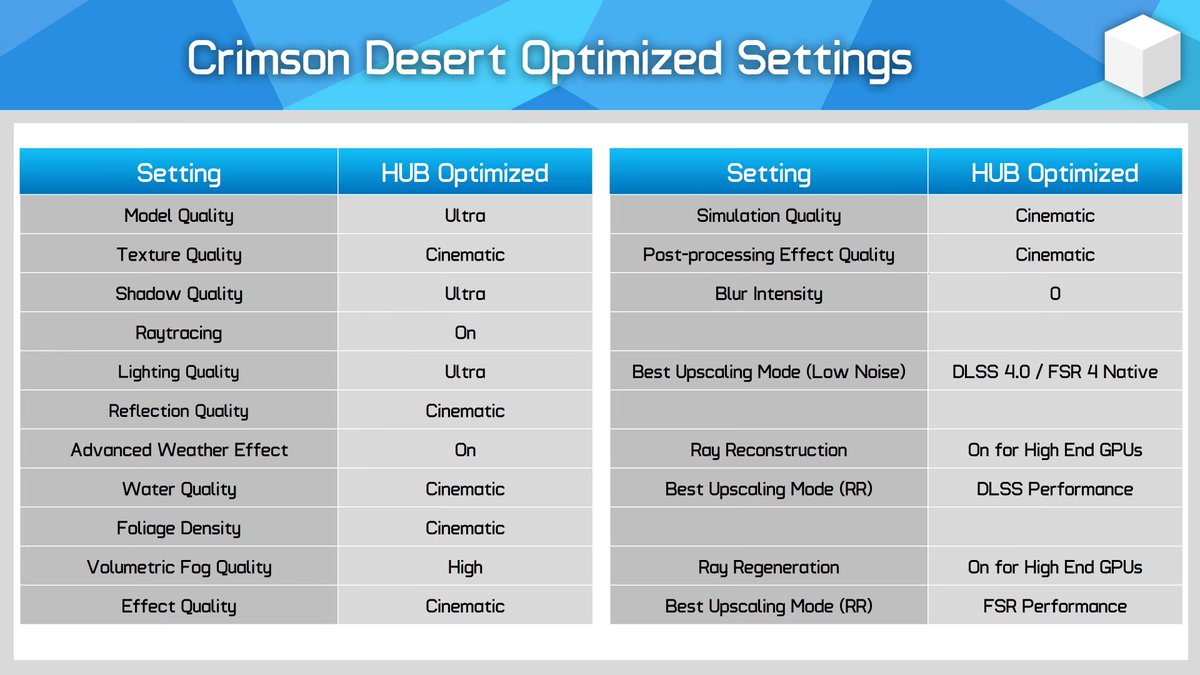
📋| ثريد: 🔸 Crimson Desert 🌑🏜️: هنا كل ما تحتاج لمعرفتة قبل الخوض في اعماق قارة Pywel الشاسعة، حيث تعم الفوضى ويسود الغموض. 🔸 هنا سرد مفصل وشامل لكل ماتحتاجة من معلومات قبل البدء باللعبة. - لا تنسى مشروبك المفضل ☕️ ⬇️⬇️


🔴 مهم جدا للـ PC إذا مراوح جهازك تشتغل بأعلى صوت بدون ضغط 👇 في البداية تأكد أن الحرارة طبيعية (أقل من 50–60 بدون استخدام) إذا الحرارة طبيعية 👇 🔧 الحلول: • ادخل BIOS وعدّل Fan Curve (لا تخليها Full Speed) • نظف الغبار من المراوح والمبرد • تأكد من التوصيل : • اشبك CPU_FAN > مروحة المعالج • اشبك SYS_FAN > مراوح الكيس (مو مباشرة على الباور) 🎯 غالبا المشكلة من إعدادات المراوح وضبطها يعطيك هدوء + تبريد ممتاز 👍


💡نصيحة (10) لأصحاب PC 🖱 🎮 مهمة للاعبين التنافسيين: تقليل الـ Input Lag لأصحاب NVIDIA: - افتح NVIDIA App → Graphics Settings → Low Latency Mode → ON لأصحاب AMD: - افتح Radeon Software → Gaming → Graphics → Radeon Anti-Lag → ON ✅ أفضل استخدام: - الألعاب السريعة / FPS / Shooters - يقلل التقطيع وتأخير الاستجابة - يعطيك تجربة لعب أكثر سلاسة واستجابة 💡 ملاحظة: يمكن تركه OFF في الألعاب الثقيلة على الجرافيكس إذا تريد أقصى أداء رسومي