

Chun Sung Buhm. 천승범
13.5K posts


세종실록에 이런 얘기가 나와요.
"이생이 말하기를, 감자는 맛이 달고 좋아서 생으로 먹으도 사람의 기갈을 해소하게 되고"
오잉...감자가? 그보다 이 시기에 조선에 감자가 있었나? 하며 더 읽어 보니
"또 삶으면 사탕이 되는데"
아...감자가 우리가 아는 감자가 아니라 사탕수수 얘긴가봐요.
한국어
1/
"눈에는 눈, 이에는 이." 다들 한 번쯤 들어 보셨죠? 바빌로니아의 함무라비 법전. 세계에서 가장 오래된 성문법이라고 배웠잖아요. 그런데 그보다 300년 이상 앞서 만들어진 법전이 있다는 사실, 알고 계셨나요? 왜 이 법전은 지금까지 잘 알려지지 않았을까요?

한국어
Chun Sung Buhm. 천승범 리트윗함
마키아벨리가 직접 서명한 예술 대결이 있었어요. 역사상 가장 유명한 두 천재가 같은 건물 양쪽 벽을 동시에 맡았죠. 그런데 완성작은 0점이었어요. 이유가 두 가지였어요.
x.com/UWOHistory/sta…
UWOHistory@UWOHistory
한국어
Chun Sung Buhm. 천승범 리트윗함
1/9
장보고 이야기인가 싶을 만큼 닮은 일본인이 있어요.
근데 이 사람이 활동한 곳은 일본이 아니라,
지금의 방콕 북쪽 80km, 아유타야 왕국이었어요.
도대체 어떤 사정일까요? 👇

한국어
Chun Sung Buhm. 천승범 리트윗함
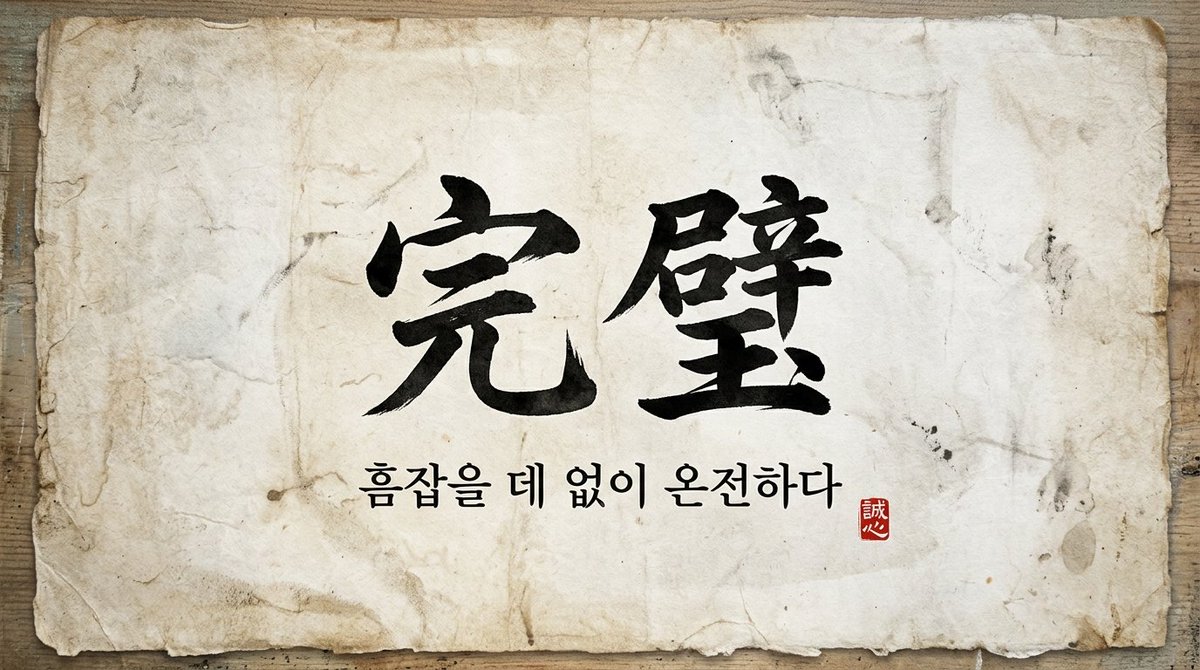
정유재란 때 일본에 포로로 끌려가 노예가 된 조선 선비가 있었습니다. 베트남까지 갔다가 10년 만에 고향 진주로 돌아왔는데, 노모와 아내가 모두 무탈했다는 기록이 남아 있습니다. 그를 기록한 이수광은 글 말미에 이렇게 썼어요. "그 이름을 저버리지 않았다고 할 수 있을 것이다." 그의 이름은 조완벽(趙完璧), '흠잡을 데 없이 온전하다'. 닉값 하셨어요.
한국어
Chun Sung Buhm. 천승범 리트윗함
1/8
황금 갑옷, 화려한 왕관, 손에 쥔 장식 창. 그런데 이 위풍당당한 모습의 인물이 게임에서 맡은 직업은 "회계사". '뭐지?' 싶어서 찾아봤더니, 생각보다 훨씬 굴곡진 인생을 산 사람이었어요. 섬 안에서 수십 년간 무패였던 남자가, 다른 세계에서 온 함대 하나에 모든 걸 잃은 이야기예요.

한국어
Chun Sung Buhm. 천승범 리트윗함
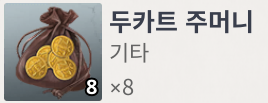
게임 속 화폐 두카트는 금화일까요, 은화일까요?
정답은 둘 다예요.
같은 이름으로 금 두카트와 은 두카트(두카톤)가 따로 존재했거든요. 시대와 지역에 따라 두카트가 금인지 은인지가 달라졌어요. 이 그림만 보고 금화라고 단정했다면, 15세기 지중해 항구에서 꽤 곤란한 상황을 겪었을 거예요.
한국어
Chun Sung Buhm. 천승범 리트윗함
1/
“운당운당 라웃.”
발음해보세요. 꽤 귀엽죠?
그런데 이 이름의 법이 지배하던 15세기 말라카 바다는 달랐어요. 선상 간통을 저지른 기혼자는 사형, 명령 한 번 어기면 태형 7대. 배 하나를 하나의 왕국으로 본 해양법전이었으니까요.

한국어
Chun Sung Buhm. 천승범 리트윗함
대항해시대 오리진에서
고아-말라카-마카오를 지나는 항로,
저는 정말 좋아해요.
특히 좁은 말라카 해협을 지나가는 그 느낌이
게임 안에서 제일 설레는 순간 중 하나죠.
이 세 항구는 실제 대항해시대에도
유명한 순환 무역 루트였습니다.
16세기 포르투갈 상인들은 계절풍을 타고
고아 → 말라카 → 마카오를 돌며 물건을 통째로 바꿔치기했어요.
고아에서 면직물을 싣고,
말라카에서 향료로 바꾸고,
마카오에서 중국 실크로 다시 바꿔 돌아오는 구조였죠.
게임에서는 각 항구에서 이 물건들을 팔지 않는다는 게
조금 아쉽긴 하지만요.
이 루트의 핵심은 광저우(캔톤) 시장이었는데,
그 전통이 지금도 이어지고 있어요.
바로 캔톤 페어(Canton Fair)예요.
세계 최대 규모의 무역 박람회로,
올해 봄 페어는 4월 15일부터 시작합니다.
500년 전 포르투갈 상인들이
이 시장을 오가며 큰 이익을 냈던 그 자리가,
여전히 세계 무역의 중심으로 살아 숨쉬고 있는 셈이죠.
캔톤 페어에 직접 가보신 분 계신가요?
아니면 다른 대형 박람회 가보신 분~

한국어
Chun Sung Buhm. 천승범 리트윗함
1/
"르네상스 음악의 본고장은 이탈리아다."
오랫동안 이게 상식이었어요.
다빈치, 피렌체, 로마, 바티칸.
하지만 땡! 입니다.
당시 교황청·프랑스 왕실·합스부르크 궁정이
앞다퉈 스카우트 경쟁을 벌인 작곡가들의 출신지를
역사 기록에서 추적해봤어요.

한국어
Chun Sung Buhm. 천승범 리트윗함
흰닭의 정체가 밝혀졌어요. 한자로 "白鷄", "힌듥얌신"이라는 이름에서 "힌듥"을 "白鷄"라고 옮긴 거더라구요.
힌과 신에는 아래아가 붙어 있어서 요새 발음은 핸듥얌샌 비슷. 예전엔 ㄹㄱ 받침의 ㄹ, ㄱ 다 발음했으니까 "핸드륵 얌샌". 하멜의 일행인 네덜란드인 "핸드륵 얀서"였어요.
UWOHistory@UWOHistory
어째 주문한 책이 이틀이 지나도 안 온다 했는데 주문한 것 중 하나가 예약 판매였네요. 사흘만 더 기다리자. 이번에 산 것 중에 가장 기대되는 건 이거예요. “항해사 흰닭, 파드레, 그리고 오렌지 반란군의 기이한 모험“ #역사 #한국사
한국어
Chun Sung Buhm. 천승범 리트윗함

대박!!!
복잡한 플러그인과 설정 없이 텍스트 파일 하나만 수정해서, 클로드가 내 컴퓨터의 옵시디언 폴더를 직접 읽고 쓰게 만드는 방법을 찾았습니다!!
그동안 옵시디언에 AI를 연동하려면 별도의 플러그인을 설치하거나 복잡한 워크플로우를 만들어야 한다고 생각했습니다.
하지만 Filesystem MCP를 이용한 방식은 새로운 플러그인이나 명령어 학습이 전혀 필요 없습니다.
직접 테스트해보니 2분 만에 세팅이 끝났고, 클로드가 내 개인 노트 전체를 읽고 문서를 직접 작성해서 특정 폴더에 저장하는 과정이 매우 빠르고 정확했습니다.
✅설정 과정은 아주 단순합니다.
클로드 데스크톱 앱을 설치하고, 좌측 상단 메뉴에서 'Settings' -> 'Developers' -> 'Edit Config'를 클릭합니다.
구성 파일(JSON) 창이 열리면 아래 코드를 입력합니다.
{
"preferences": {
"coworkScheduledTasksEnabled": true,
"ccdScheduledTasksEnabled": true,
"sidebarMode": "chat",
"coworkWebSearchEnabled": true
},
"mcpServers": {
"obsidian-vault": {
"command": "npx",
"args": [
"-y",
"@modelcontextprotocol/server-filesystem",
"D:\\ObsidianVault"
]
}
}
}
위 코드에서 D:\\ObsidianVault 부분만 본인의 실제 옵시디언 폴더 경로로 변경하면 됩니다.
파일을 저장하고 클로드 대화창에서 내 노트를 요약해 달라고 요청하면 권한 허용 창이 뜹니다.
이때 'Always allow'를 클릭하면 모든 연결이 완료됩니다.
✅직접 세팅하며 겪은, 반드시 주의해야 할 점이 있습니다.
첫째, 기존 설정 파일에 mcpServers 블록을 추가할 때, 바로 위 preferences 블록이 끝나는 중괄호(}) 뒤에 반드시 쉼표(,)를 넣어야 문법 에러가 발생하지 않습니다.
둘째, 명령어에 npx를 사용하므로, 컴퓨터에 Node.js가 사전에 설치되어 있어야 이 기능이 정상적으로 작동합니다.
셋째, 경로를 입력할 때는 역슬래시 두 개(\\)를 사용해 로컬 폴더 경로를 정확하게 지정해야 인식 오류를 막을 수 있습니다.
✅이 방식의 가장 큰 활용도는 클로드가 옵시디언 폴더 하나에만 묶여 있지 않다는 것입니다.
설정 파일의 args 배열에 바탕화면이나 다운로드 폴더 경로를 추가로 입력하면, 클로드가 여러 폴더의 파일을 동시에 읽고 분석할 수 있습니다.
저는 웹 검색 기능과 연동하여 정보 수집 프로세스에 적용했습니다.
클로드에게 "최근 24시간 동안의 AI 뉴스 동향을 검색하고 요약해서, 내 옵시디언의 '001_Inbox' 폴더 안에 마크다운 파일로 새로 생성해 줘"라고 요청합니다.
이전에는 브라우저 검색, 텍스트 복사, 옵시디언 실행, 새 노트 생성 및 붙여넣기에 매일 20분 이상이 걸렸지만, 이제는 프롬프트 하나로 10초 만에 완료됩니다.
또한 아티팩트(Artifacts) 기능을 켜고 "내 노트 전체에서 특정 개념이 언급된 부분을 찾고 지식 그래프로 시각화해 줘"라고 요청하면, 로컬 파일 간의 연관성을 즉시 다이어그램으로 그려줍니다.
이제 AI 데스크톱 앱은 단순한 채팅 도구가 아니라, 내 로컬 파일 시스템에 직접 접근해 데이터를 가공하는 실행 프로그램으로 작동합니다.
클로드와 Filesystem MCP의 결합은 개인 지식 관리 시스템(싱크탱크?)을 구축하고 유지하는 방식을 완전히 단축시켰습니다.
별도의 유료 연동 서비스를 결제하거나 복잡한 API 코드를 작성할 필요 없이, 가장 직관적인 방식으로 내 로컬 데이터를 AI 비서와 연결할 수 있습니다.👍
老张来了@laozhang2579
한국어
Chun Sung Buhm. 천승범 리트윗함
17세기 네덜란드가 바다를 지배한 건
강력한 함대 덕분만이 아니에요.
진짜 전략무기는 따로 있었죠.
암스테르담의 연 2.5% 금리.
유럽 경쟁 도시 상인은 8%를 냈거든요.
출항 전부터 승패가 갈려 있었던 거예요.
결국 금리로 제국을 만들었죠.
역사에서 진짜 무기는 의외의 곳에 있어요.

한국어
Chun Sung Buhm. 천승범 리트윗함
1/
스페인이 아메리카를 정복하고 나서,
원주민 도공들한테 처음 주문한 게 뭔지 아세요?
성배였어요.
자신들을 침략한 자들의 종교 의식 도구를,
토착 기술로 직접 빚어 납품해야 했죠.
이게 바로 푸에블로 도자기의 시작이에요. 놀랍죠?

한국어
Chun Sung Buhm. 천승범 리트윗함
"대항해시대, 동남아에서 스페인 은화 레알이 국제 통화로 쓰였다"
진짜?
그 시절 잘 나가던 스페인이 지금의 미국 같은 존재라서?
실제로 동남아 상인들이 스페인 은화를 받은 이유는
강대국 스페인을 신뢰해서가 아니구요.
그냥 "은 함량"이 믿을 만해서였어요.
국가 권위 (x) 금속 품질(o)
한국어
Chun Sung Buhm. 천승범 리트윗함
유럽에서 공자를 처음 접한 건 17세기 초부터였어요.
성직자들이 라틴어로 번역해서 신부·학자들 사이에 돌았죠.
하지만 라틴어를 모르는 일반 사람들이 공자를 제대로 읽을 수 있게 된 건
1675년, 암스테르담 출신 화약 장수가 자카르타에서 네덜란드어로 옮긴 때예요.
진짜 최초의 “대중 번역”이었던 거죠.
이 사람이 누구길래 암스테르담 출신이, 자카르타에서, 공자를 번역해?

한국어
Chun Sung Buhm. 천승범 리트윗함
미스터 선샤인의 유진 초이 기억나세요?
조선인 → 미국 군인.
그런데 그 반대 경우가 실제로 있었어요.
유럽인 → 조선 무관.
이름은 박연. 원래 이름 얀 얀스 벨테브레이.
네덜란드 사람이에요 😲

한국어