EBISAWA Aki|Microsoft MVP

7.1K posts

EBISAWA Aki|Microsoft MVP banner
EBISAWA Aki|Microsoft MVP

EBISAWA Aki|Microsoft MVP

@BeCoolUsers1

“自己流パソコン仕事”を卒業したい人へ。 Word・Excel・PowerPoint・AIを“サクサク使う”あなたにアップデート✨ Microsoft MVP/月500万PV超を記録した学びサイトの運営者/YouTube登録1.5万人 フォローで“今すぐ変わるパソコン仕事術”が手に入る お仕事のご依頼はDMにてお気軽に
宮城県仙台市 Tham gia Eylül 2018
327 Đang theo dõi3.2K Người theo dõi
EBISAWA Aki|Microsoft MVP
EBISAWA Aki|Microsoft MVP@BeCoolUsers1·
軽視されてるけど、実はWordの重要な使い方として、下図では、Word自身が認識するものが違うということは、広く知られてほしいです
EBISAWA Aki|Microsoft MVP tweet mediaEBISAWA Aki|Microsoft MVP tweet media
日本語
0
0
22
8.1K
EBISAWA Aki|Microsoft MVP
EBISAWA Aki|Microsoft MVP@BeCoolUsers1·
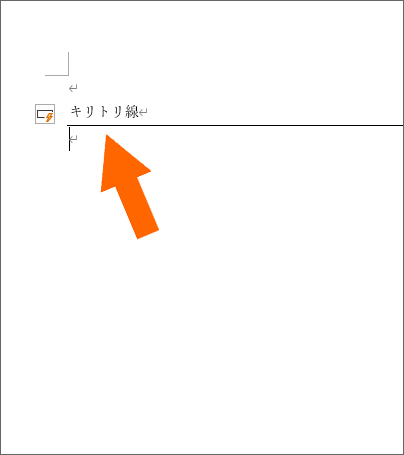
ところが、この裏技で引いた罫線を消したいとき、この例では3段落目ではなく、2段落目の「キリトリ線」の段落を選択しなければ消せません。 この「記号を入力して段落罫線を引く」裏技を、複数のインフルエンサーさんたちが紹介してバズらせたものの、 誰も消し方を案内しなかったため、消し方迷子さんがいっぱいに。 私が「映える技に飛びつかないで」と言いまくっているのはこれも理由です。
EBISAWA Aki|Microsoft MVP tweet media
日本語
0
0
0
233
EBISAWA Aki|Microsoft MVP
EBISAWA Aki|Microsoft MVP@BeCoolUsers1·
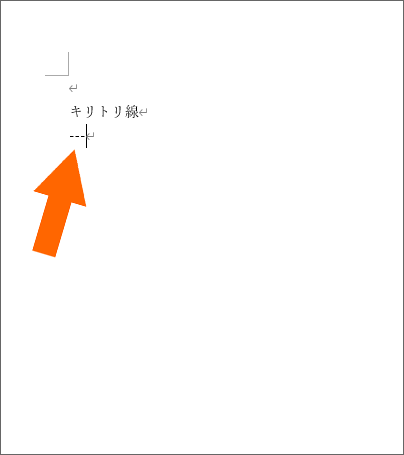
Wordの裏技として、「半角記号を3つ入力してEnterすると段落罫線が引ける」という技があり、半角のハイフンを3つ入力してEnterすれば実線が引けます。 図では、3段落目にハイフンを入力しているため、3段落目の「上」に罫線が引かれていると思うのが普通。 ところが!
EBISAWA Aki|Microsoft MVP tweet mediaEBISAWA Aki|Microsoft MVP tweet media
EBISAWA Aki|Microsoft MVP@BeCoolUsers1

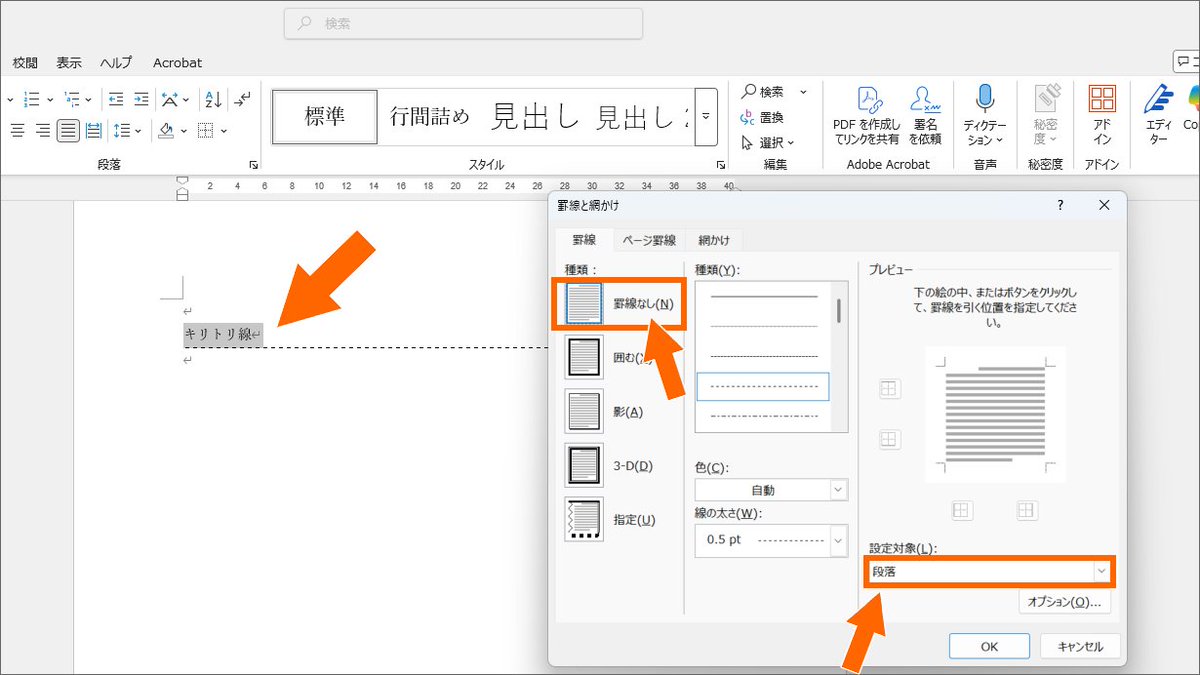
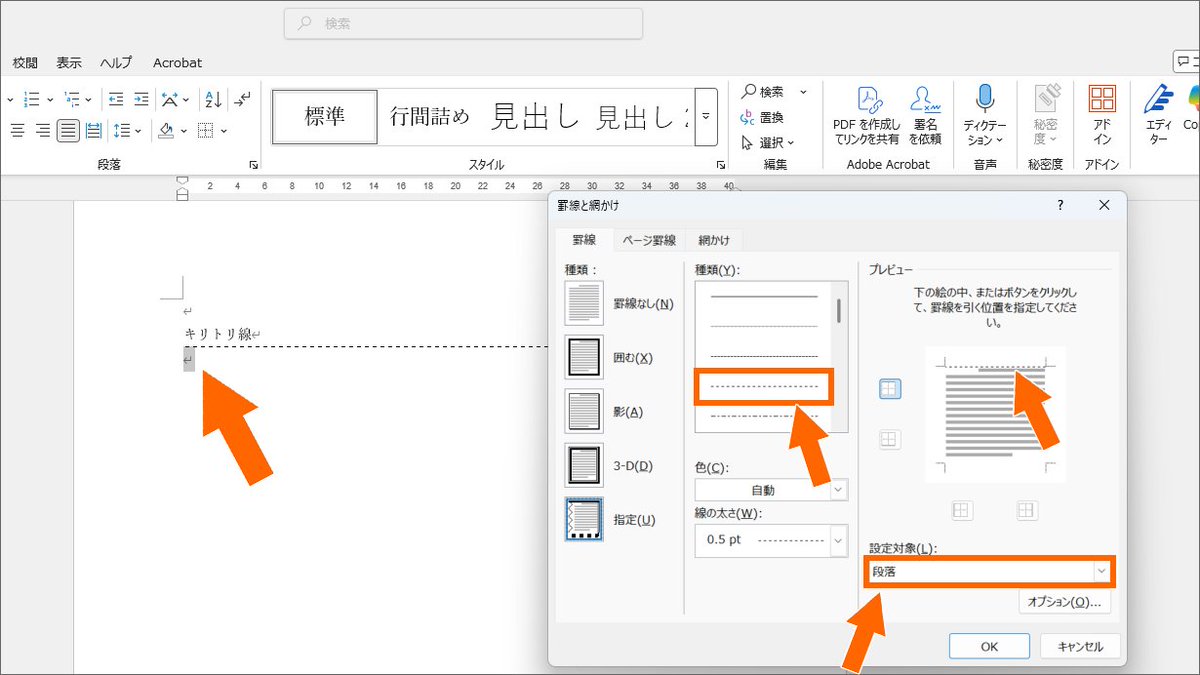
Wordの段落罫線は「どの段落を選択して」「どの位置に引く」というのがとても大切で、この例では「キリトリ線」の段落を範囲選択して、その段落の「下」に罫線を引いています。 一方で、

日本語
1
0
3
1.5K
EBISAWA Aki|Microsoft MVP
EBISAWA Aki|Microsoft MVP@BeCoolUsers1·
ローズっぽい色 → 9B2265 ベージュっぽい色 → D4B896 いずれも先頭に半角の#をつけて設定してください😉 全然ずうずうしくないですよ、話題を盛り上げてくださってありがとうございます!
てんぐ.@新世界、YGGDRASILL(ユグドラシル)@tengutengu32

この段落罫線の例で使った色の、カラーコードが知りたいです。ずうずうしくてすみません。
日本語
1
0
4
888
EBISAWA Aki|Microsoft MVP
EBISAWA Aki|Microsoft MVP@BeCoolUsers1·
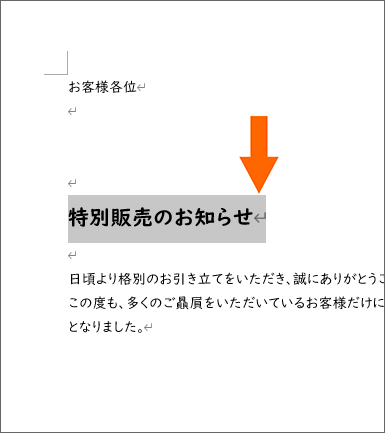
段落罫線を消すときは、罫線を設定した段落を選択する必要があるため、「キリトリ線」の段落に設定したのか、3段落目に設定したのかで、範囲選択する段落が変わるというのが重要ポイント。 正しく範囲選択さえすれば、あとは[罫線なし]にするだけで消すことができます。
EBISAWA Aki|Microsoft MVP tweet media
EBISAWA Aki|Microsoft MVP@BeCoolUsers1

Wordの段落罫線は「どの段落を選択して」「どの位置に引く」というのがとても大切で、この例では「キリトリ線」の段落を範囲選択して、その段落の「下」に罫線を引いています。 一方で、
日本語
0
0
4
579
EBISAWA Aki|Microsoft MVP
EBISAWA Aki|Microsoft MVP@BeCoolUsers1·
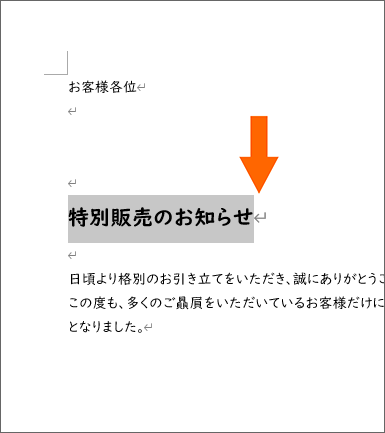
一方で、図のように「3段落目」を範囲選択して、その段落の「上」に罫線を引いても同じように見せることができます。
EBISAWA Aki|Microsoft MVP tweet media
日本語
0
0
0
285
EBISAWA Aki|Microsoft MVP
EBISAWA Aki|Microsoft MVP@BeCoolUsers1·
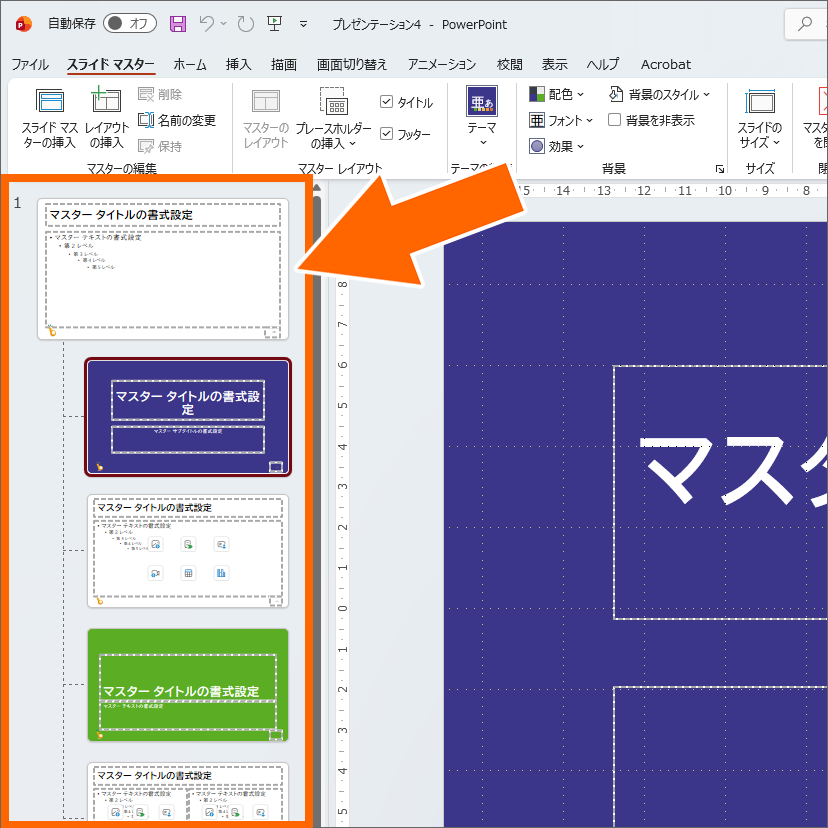
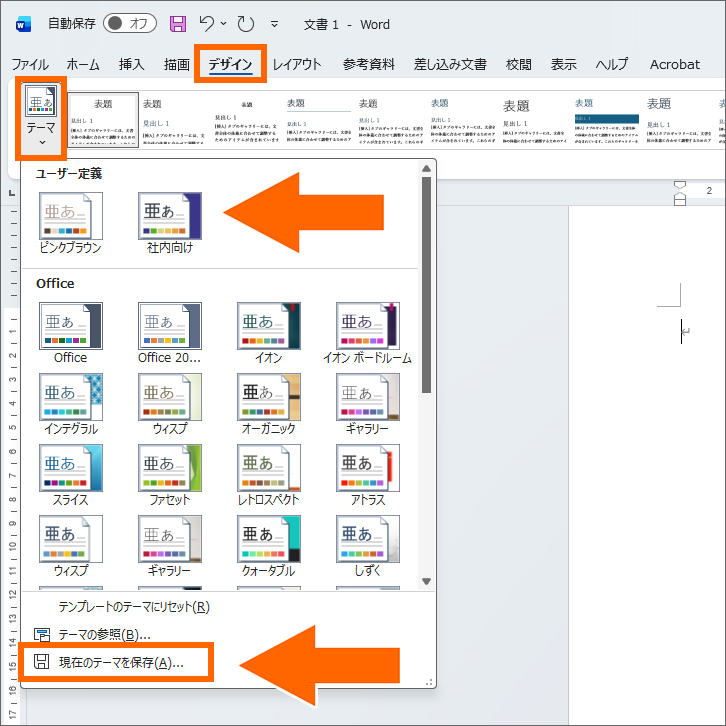
そうなってくると、「テーマ」と「テンプレート」の違いって?となるわけで。 PowerPointのテンプレートには、テーマに含まれる内容だけでなく、ノートマスターや配布資料マスターの内容も一緒に保存されます。 ですので、これらも丸ごと登録しておきたい場合にはテンプレートとして保存しておきます
EBISAWA Aki|Microsoft MVP tweet media
EBISAWA Aki|Microsoft MVP@BeCoolUsers1

PowerPointをお使いの方へ これ知らない方がすごく多いのですが、PowerPointでテーマを保存するときには、スライドマスターも整えてから保存を。 え?テンプレートとして保存じゃないのに?って思いますよね? そう、テーマにはスライドマスターの内容も保存されます

日本語
0
0
9
1.3K
EBISAWA Aki|Microsoft MVP
EBISAWA Aki|Microsoft MVP@BeCoolUsers1·
テーマにスライドマスターの内容が含まれているため、編集中のファイルもテーマを切り替えれば、フォント・配色・スライドマスターを一気に切り替えることができるというわけ。
日本語
0
0
0
245
EBISAWA Aki|Microsoft MVP
EBISAWA Aki|Microsoft MVP@BeCoolUsers1·
PowerPointをお使いの方へ これ知らない方がすごく多いのですが、PowerPointでテーマを保存するときには、スライドマスターも整えてから保存を。 え?テンプレートとして保存じゃないのに?って思いますよね? そう、テーマにはスライドマスターの内容も保存されます
EBISAWA Aki|Microsoft MVP tweet media
EBISAWA Aki|Microsoft MVP@BeCoolUsers1

知らなかった!を頂きまくった「テーマ」機能には、フォントと配色の2つがあるわけですが、特にカスタマイズした時など、この2つをセットにして保存しておくことで、新規作成のたびにバラバラに設定しなくて済むのですごい楽。 しかも登録しておけば、Word・Excel・PowerPoint共通で使えます

日本語
1
2
6
2.2K
EBISAWA Aki|Microsoft MVP
EBISAWA Aki|Microsoft MVP@BeCoolUsers1·
知らなかった!を頂きまくった「テーマ」機能には、フォントと配色の2つがあるわけですが、特にカスタマイズした時など、この2つをセットにして保存しておくことで、新規作成のたびにバラバラに設定しなくて済むのですごい楽。 しかも登録しておけば、Word・Excel・PowerPoint共通で使えます
EBISAWA Aki|Microsoft MVP tweet media
EBISAWA Aki|Microsoft MVP@BeCoolUsers1

x.com/i/article/2034…

日本語
0
8
101
11.8K
EBISAWA Aki|Microsoft MVP
EBISAWA Aki|Microsoft MVP@BeCoolUsers1·
段落罫線と思われます。 Wordの表のお友達なのですが、消すためには「どこを・どのように範囲選択するか」が重要なため、あれ?消せない!となる場合があります。 これは、とある複数のインフルエンサーさんたちの影響もあり、お困りの方も多いと思うので、うちで解決法を解説します

akimaeno@akimaeno

今日は仕事で「これ、できます?」と。 Wordの文書の横線を消してほしいという。その線は、選択できない。少し上下に動かせる。表かなと思ったけど違うっぽい。 線の上下の空行を選択してDeleteキーで空行ごと削除したけど、あれは何だったのか。

日本語
0
0
6
5.7K
EBISAWA Aki|Microsoft MVP
EBISAWA Aki|Microsoft MVP@BeCoolUsers1·
知りたい人ーっ、リプライまたは、面倒ならリポストで意思表示してもらえると助かります😉 いいねだと、知りたいかどうかよく分からなくて。
日本語
0
0
0
252
EBISAWA Aki|Microsoft MVP
EBISAWA Aki|Microsoft MVP@BeCoolUsers1·
かなり前からそうなった方もいれば、私のように最近の人もいるのですが、なぜかWordの標準テンプレートが変わり、 ・フォントサイズ 10.5pt → 11pt ・段落後の間隔 0行 → 8pt ・行間 1行 → 1.08倍 ・両端揃え → 左揃え になってしまっています。 設定しなおす方法、みんな知りたいですか?
古宮九時@furumiyakuji

新しいPCのwordで新規作成したwordファイル、よくある遊明朝で行間が空きすぎる、というのになってしまってかなり格闘していたけど、どこの解説にも解答にも当てはまらないと思ったら段落後の余白数値が勝手に8ptになってた。どこから出てきた。開けるな。

日本語
1
0
10
1.7K
EBISAWA Aki|Microsoft MVP
EBISAWA Aki|Microsoft MVP@BeCoolUsers1·
Markdownを手軽に開けて、かつ視線誘導が設計された編集アプリ、私も見つけられてないです。 そしてWordで表示する場合も、Markdownの見出しと、Word側の見出しスタイルがうまく連携しなかったりで不満。 この時代にMarkdownは必須だと思うけれど、非ITユーザー向けのアプリがほしいなと思っています
たかちゃん@turkey_jp

mdはすごく良いフォーマットなんだけど 手軽に開けるアプリがない。 とりあえずWordに関連付けてみる

日本語
0
0
4
1.4K
KanzakiS
KanzakiS@nchdaks·
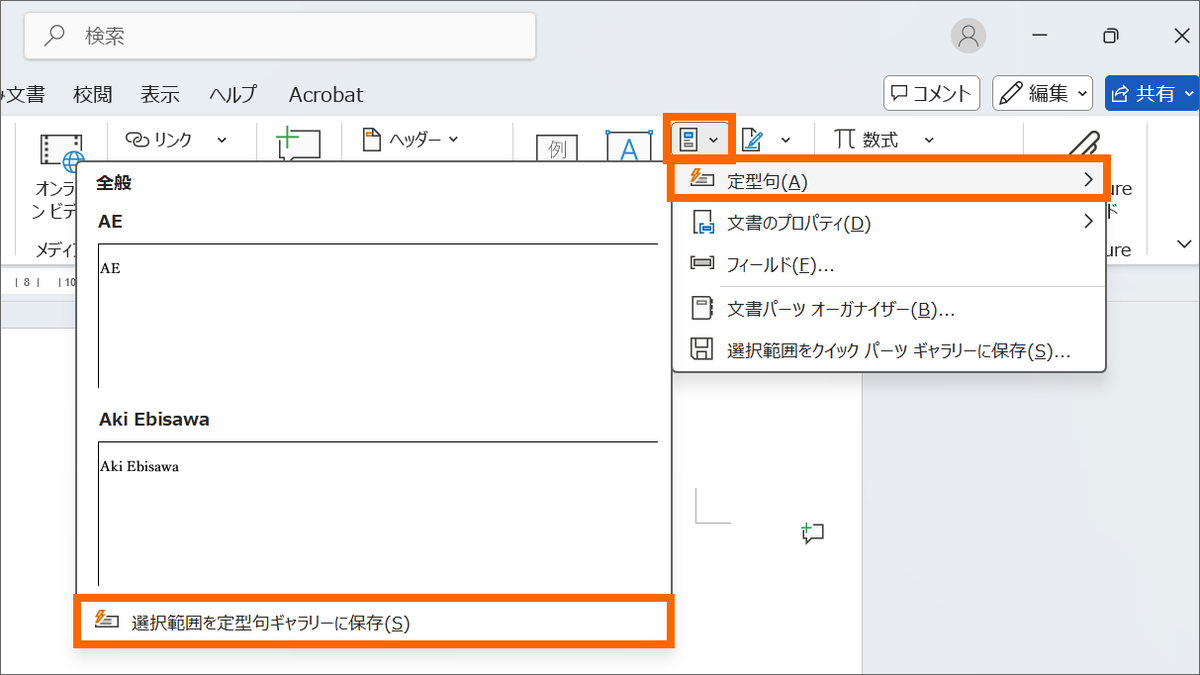
@BeCoolUsers1 ありがとうございます。定型句初めて知りました。少し試してみます。
日本語
1
0
1
28