EBISAWA Aki|Microsoft MVP

7.1K posts

EBISAWA Aki|Microsoft MVP banner
EBISAWA Aki|Microsoft MVP

EBISAWA Aki|Microsoft MVP

@BeCoolUsers1

“自己流パソコン仕事”を卒業したい人へ。 Word・Excel・PowerPoint・AIを“サクサク使う”あなたにアップデート✨ Microsoft MVP/月500万PV超を記録した学びサイトの運営者/YouTube登録1.5万人 フォローで“今すぐ変わるパソコン仕事術”が手に入る お仕事のご依頼はDMにてお気軽に
宮城県仙台市 加入时间 Eylül 2018
327 关注3.2K 粉丝
EBISAWA Aki|Microsoft MVP
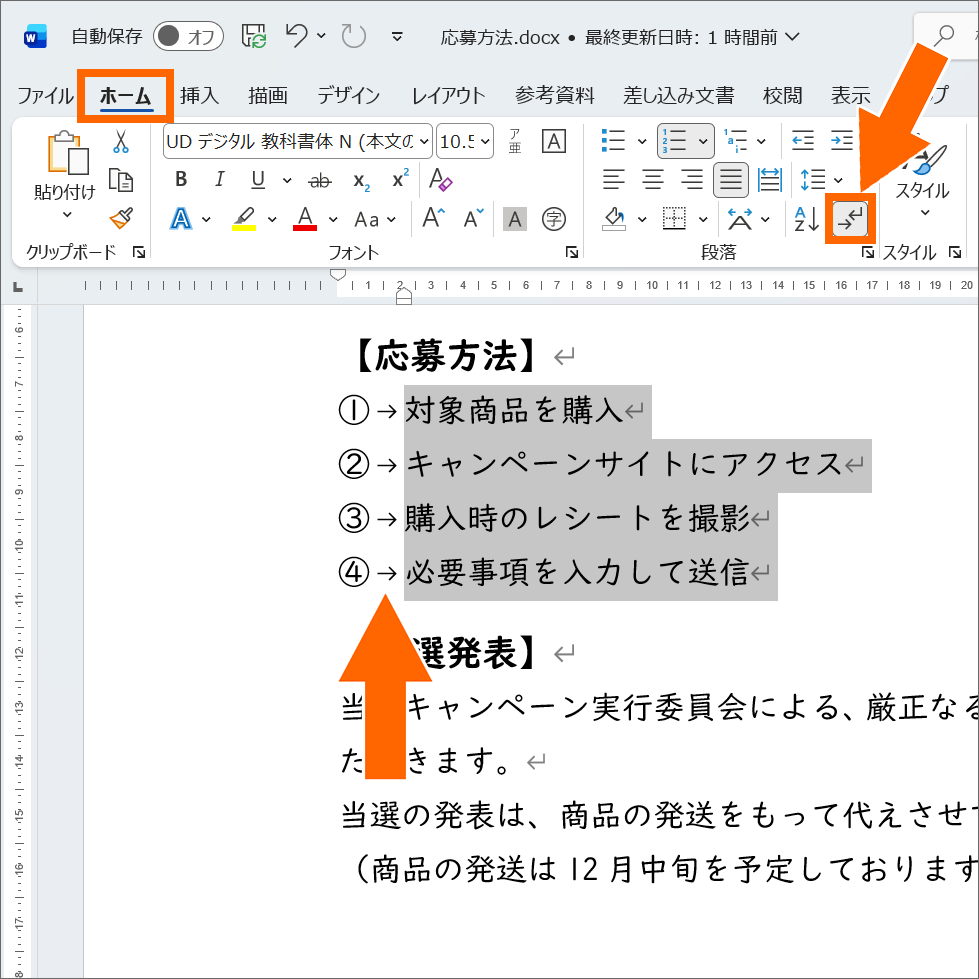
そもそも段落番号や箇条書き記号の後ろの空間は何なのか? これは[編集記号の表示/非表示]ボタンをONにすれば分かります。 目に見えないものを編集記号として見せてくれるのがこのボタン。 そして、矢印の編集記号は「タブ文字」を表します。これが空間の正体。
EBISAWA Aki|Microsoft MVP tweet media
EBISAWA Aki|Microsoft MVP@BeCoolUsers1

Wordで、段落番号の隣のスペースがやたらと広くなる問題、実はものすごーく簡単に解決できるようになっています。 この後ポストしていきますので、いつも箇条書きや段落番号にイライラさせられがちな方は、私のアカウントを見に来てください😉

日本語
0
0
0
49
EBISAWA Aki|Microsoft MVP
EBISAWA Aki|Microsoft MVP@BeCoolUsers1·
Wordで、段落番号の隣のスペースがやたらと広くなる問題、実はものすごーく簡単に解決できるようになっています。 この後ポストしていきますので、いつも箇条書きや段落番号にイライラさせられがちな方は、私のアカウントを見に来てください😉
EBISAWA Aki|Microsoft MVP tweet media
Sam@JinanboLin42

@BeCoolUsers1 ありがとうございます。例えば段落番号 の隣のスペースがやたら広くなってしまったり、階層を下げると"ア"とかWindowsロゴを を斜め45度にしたクソダサ段落番号になったり、一つ一つを手動で変えることはできるだけど、テーマにまとめてスッキリ スマートな 段落番号に変えるほうほうがよくわからない

日本語
0
0
2
301
tatsu(゚-゚;)
tatsu(゚-゚;)@tatsu262626·
@BeCoolUsers1 そういえば、昔のPPTのオートシェイプで作られた図を今のPPTに貼り付けた時に、とんでもない色彩に化けてしまった思い出がありました。 あれは異なるカラーパレット間で図を交換したからなのかと、10年越しくらいの疑問が解決しました。
日本語
1
0
1
19
EBISAWA Aki|Microsoft MVP
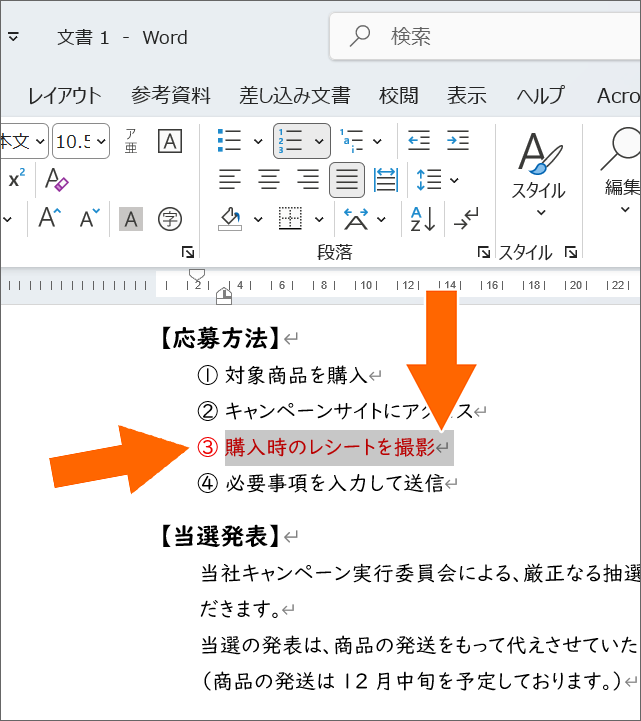
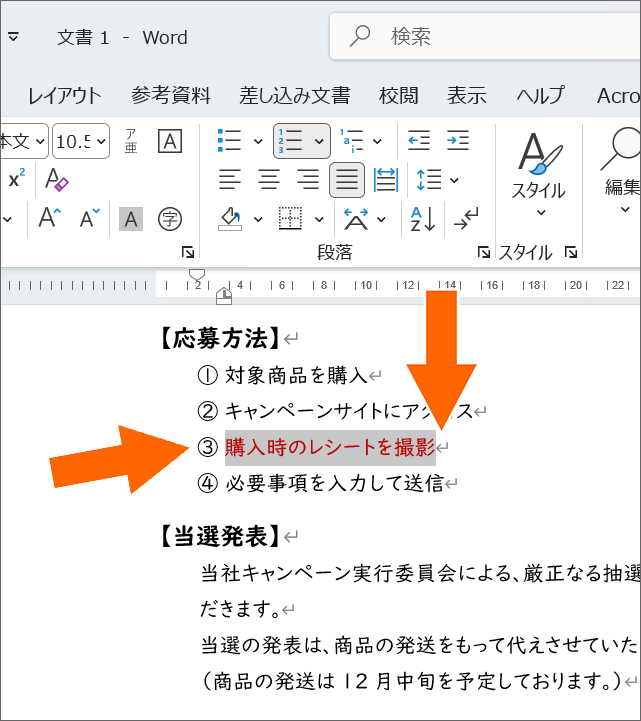
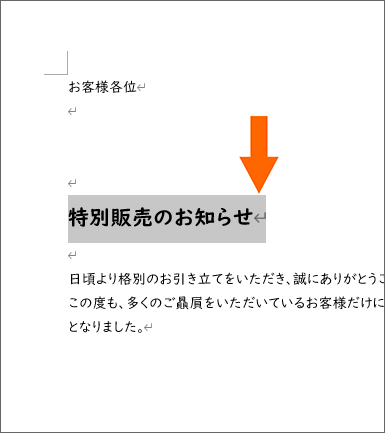
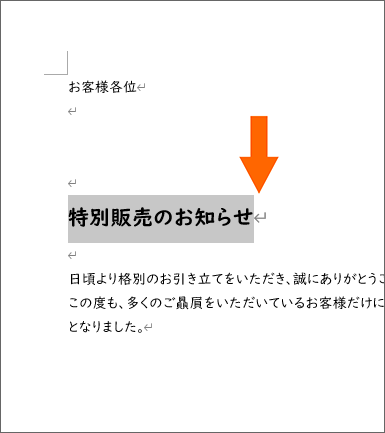
段落記号まで選択するかどうかで仕上がりが変わっちゃう例にはこういうものも。 段落番号まで色が変わっちゃって嫌という方は、段落記号を選択したことによって「段落全体」という指示をWordにしたので、Wordは素直に段落全体の色が変わるよう段落番号にも色を付けたというわけです。
EBISAWA Aki|Microsoft MVP tweet mediaEBISAWA Aki|Microsoft MVP tweet media
EBISAWA Aki|Microsoft MVP@BeCoolUsers1

軽視されてるけど、実はWordの重要な使い方として、下図では、Word自身が認識するものが違うということは、広く知られてほしいです
日本語
0
0
1
311
EBISAWA Aki|Microsoft MVP
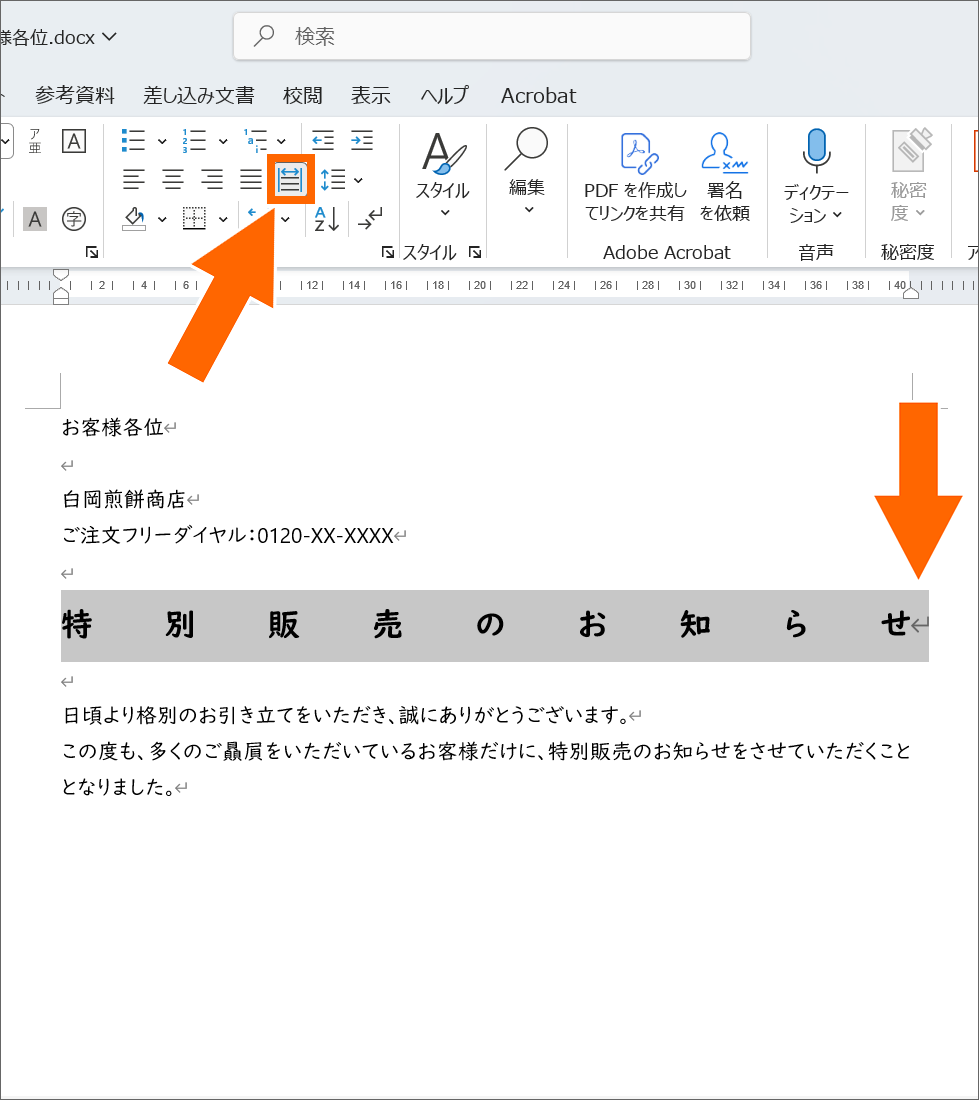
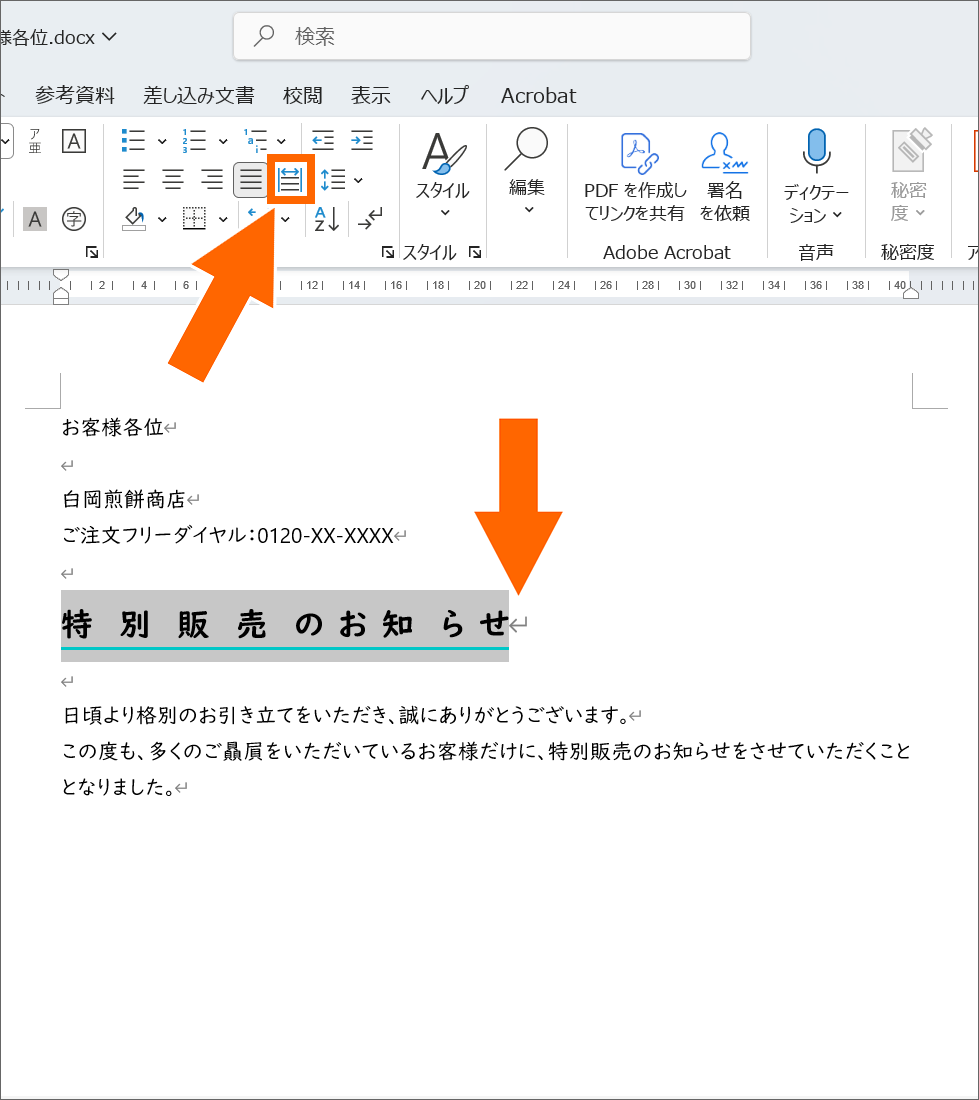
Wordで同じボタンを使ってるのに、なぜか結果が変わっちゃうという場合、まず疑うのは範囲選択でして。 例えば均等割り付け。 段落記号まで範囲選択した場合は、段落いっぱいに割り付けられるけれど、段落記号を選択しなかった場合には、何文字幅で割り付けといった文字単位になるという違いが。
EBISAWA Aki|Microsoft MVP tweet mediaEBISAWA Aki|Microsoft MVP tweet media
EBISAWA Aki|Microsoft MVP@BeCoolUsers1

軽視されてるけど、実はWordの重要な使い方として、下図では、Word自身が認識するものが違うということは、広く知られてほしいです
日本語
0
1
3
506
EBISAWA Aki|Microsoft MVP
EBISAWA Aki|Microsoft MVP@BeCoolUsers1·
軽視されてるけど、実はWordの重要な使い方として、下図では、Word自身が認識するものが違うということは、広く知られてほしいです
EBISAWA Aki|Microsoft MVP tweet mediaEBISAWA Aki|Microsoft MVP tweet media
日本語
0
0
23
10.3K
EBISAWA Aki|Microsoft MVP
EBISAWA Aki|Microsoft MVP@BeCoolUsers1·
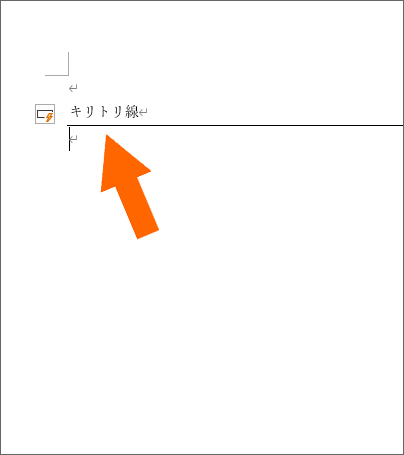
ところが、この裏技で引いた罫線を消したいとき、この例では3段落目ではなく、2段落目の「キリトリ線」の段落を選択しなければ消せません。 この「記号を入力して段落罫線を引く」裏技を、複数のインフルエンサーさんたちが紹介してバズらせたものの、 誰も消し方を案内しなかったため、消し方迷子さんがいっぱいに。 私が「映える技に飛びつかないで」と言いまくっているのはこれも理由です。
EBISAWA Aki|Microsoft MVP tweet media
日本語
0
0
0
297
EBISAWA Aki|Microsoft MVP
EBISAWA Aki|Microsoft MVP@BeCoolUsers1·
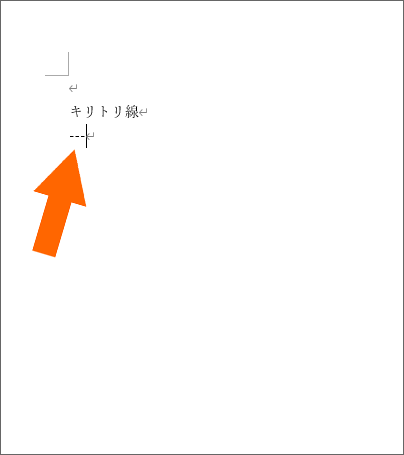
Wordの裏技として、「半角記号を3つ入力してEnterすると段落罫線が引ける」という技があり、半角のハイフンを3つ入力してEnterすれば実線が引けます。 図では、3段落目にハイフンを入力しているため、3段落目の「上」に罫線が引かれていると思うのが普通。 ところが!
EBISAWA Aki|Microsoft MVP tweet mediaEBISAWA Aki|Microsoft MVP tweet media
EBISAWA Aki|Microsoft MVP@BeCoolUsers1

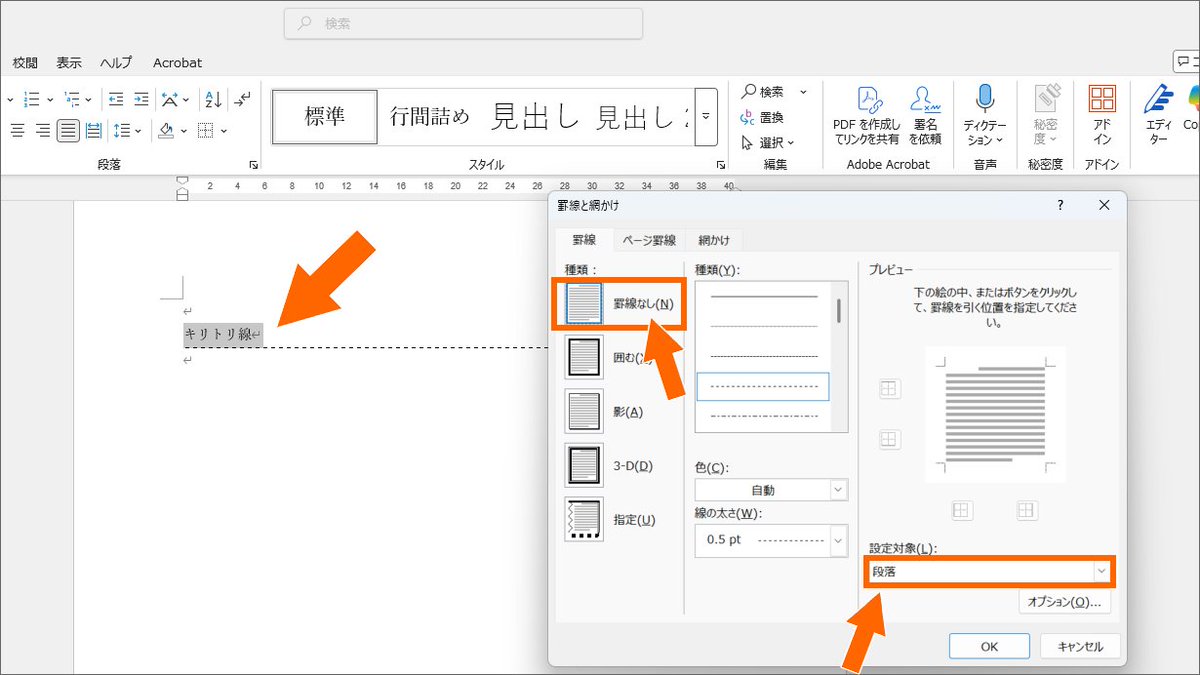
Wordの段落罫線は「どの段落を選択して」「どの位置に引く」というのがとても大切で、この例では「キリトリ線」の段落を範囲選択して、その段落の「下」に罫線を引いています。 一方で、

日本語
1
0
4
2.1K
EBISAWA Aki|Microsoft MVP
EBISAWA Aki|Microsoft MVP@BeCoolUsers1·
ローズっぽい色 → 9B2265 ベージュっぽい色 → D4B896 いずれも先頭に半角の#をつけて設定してください😉 全然ずうずうしくないですよ、話題を盛り上げてくださってありがとうございます!
てんぐ.@新世界、YGGDRASILL(ユグドラシル)@tengutengu32

この段落罫線の例で使った色の、カラーコードが知りたいです。ずうずうしくてすみません。

日本語
1
0
4
1K
EBISAWA Aki|Microsoft MVP
EBISAWA Aki|Microsoft MVP@BeCoolUsers1·
段落罫線を消すときは、罫線を設定した段落を選択する必要があるため、「キリトリ線」の段落に設定したのか、3段落目に設定したのかで、範囲選択する段落が変わるというのが重要ポイント。 正しく範囲選択さえすれば、あとは[罫線なし]にするだけで消すことができます。
EBISAWA Aki|Microsoft MVP tweet media
EBISAWA Aki|Microsoft MVP@BeCoolUsers1

Wordの段落罫線は「どの段落を選択して」「どの位置に引く」というのがとても大切で、この例では「キリトリ線」の段落を範囲選択して、その段落の「下」に罫線を引いています。 一方で、

日本語
0
0
4
673
EBISAWA Aki|Microsoft MVP
EBISAWA Aki|Microsoft MVP@BeCoolUsers1·
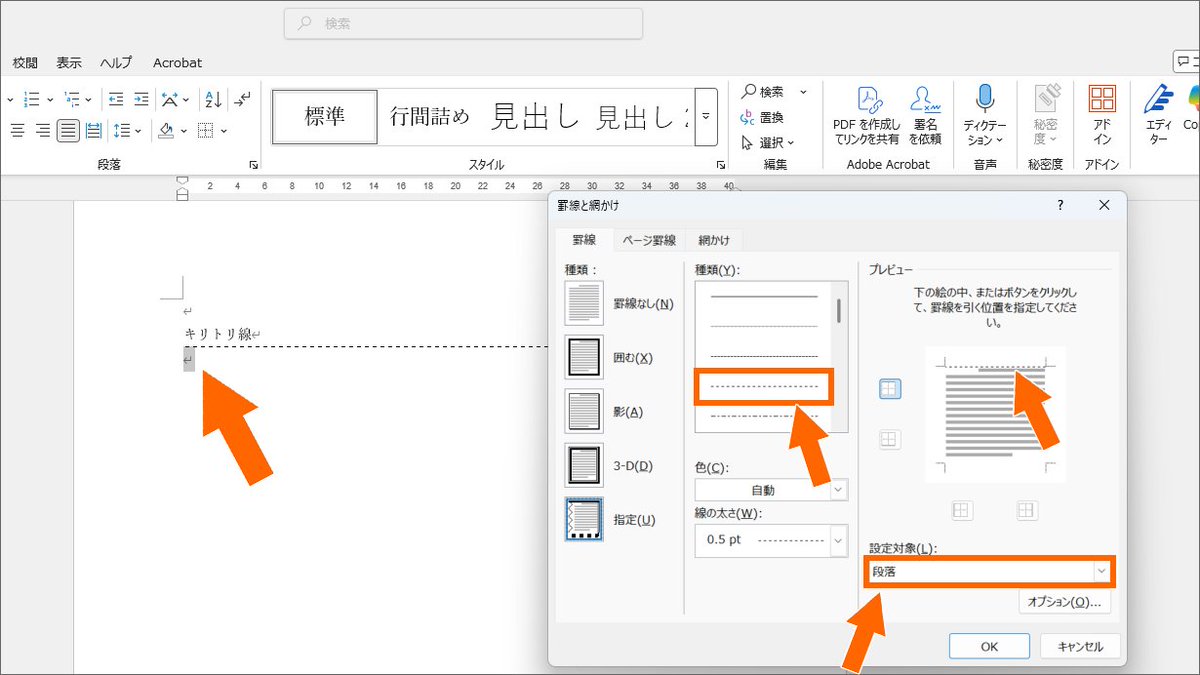
一方で、図のように「3段落目」を範囲選択して、その段落の「上」に罫線を引いても同じように見せることができます。
EBISAWA Aki|Microsoft MVP tweet media
日本語
0
0
0
325
EBISAWA Aki|Microsoft MVP
そうなってくると、「テーマ」と「テンプレート」の違いって?となるわけで。 PowerPointのテンプレートには、テーマに含まれる内容だけでなく、ノートマスターや配布資料マスターの内容も一緒に保存されます。 ですので、これらも丸ごと登録しておきたい場合にはテンプレートとして保存しておきます
EBISAWA Aki|Microsoft MVP tweet media
EBISAWA Aki|Microsoft MVP@BeCoolUsers1

PowerPointをお使いの方へ これ知らない方がすごく多いのですが、PowerPointでテーマを保存するときには、スライドマスターも整えてから保存を。 え?テンプレートとして保存じゃないのに?って思いますよね? そう、テーマにはスライドマスターの内容も保存されます

日本語
0
0
12
1.7K
EBISAWA Aki|Microsoft MVP
テーマにスライドマスターの内容が含まれているため、編集中のファイルもテーマを切り替えれば、フォント・配色・スライドマスターを一気に切り替えることができるというわけ。
日本語
0
0
0
269
EBISAWA Aki|Microsoft MVP
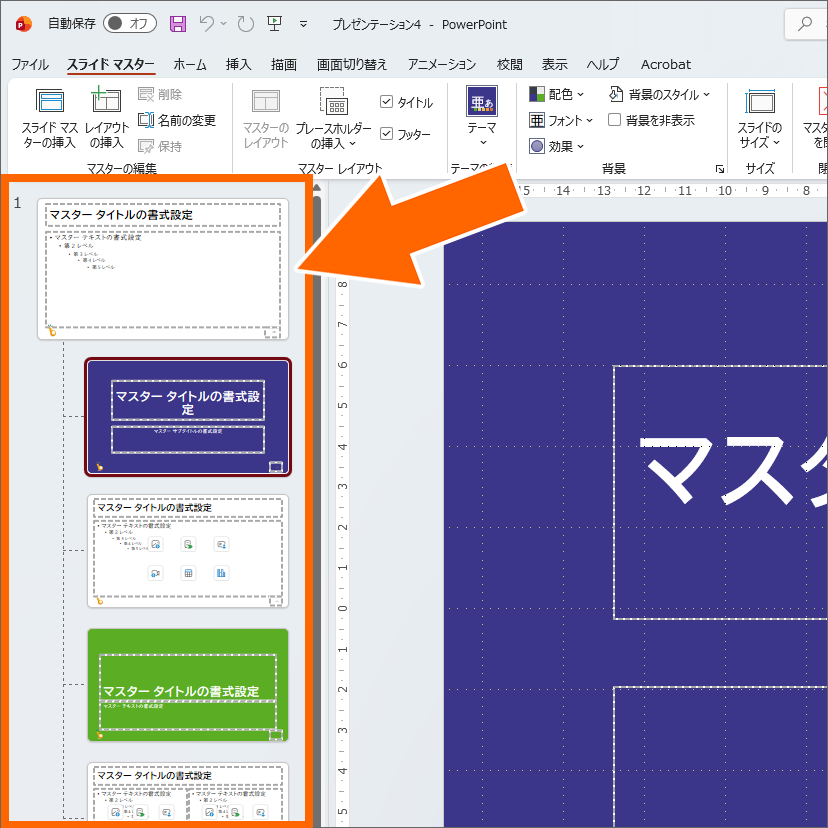
PowerPointをお使いの方へ これ知らない方がすごく多いのですが、PowerPointでテーマを保存するときには、スライドマスターも整えてから保存を。 え?テンプレートとして保存じゃないのに?って思いますよね? そう、テーマにはスライドマスターの内容も保存されます
EBISAWA Aki|Microsoft MVP tweet media
EBISAWA Aki|Microsoft MVP@BeCoolUsers1

知らなかった!を頂きまくった「テーマ」機能には、フォントと配色の2つがあるわけですが、特にカスタマイズした時など、この2つをセットにして保存しておくことで、新規作成のたびにバラバラに設定しなくて済むのですごい楽。 しかも登録しておけば、Word・Excel・PowerPoint共通で使えます
日本語
1
2
8
2.8K