りょー@現役エンジニアが教えるAI活用術

24 posts

りょー@現役エンジニアが教えるAI活用術 banner
りょー@現役エンジニアが教えるAI活用術

りょー@現役エンジニアが教えるAI活用術

@ryo_ai_support

最新のAI活用について発信|AI導入・活用支援|現役エンジニア|これまで40名以上のAI導入サポート|元教育学部→公務員→ITエンジニア|難しいIT用語をわかりやすく伝えます|中小企業・個人事業主のAI活用・業務効率化をサポート

Katılım Mart 2024
11 Takip Edilen10 Takipçiler
Sabitlenmiş Tweet
りょー@現役エンジニアが教えるAI活用術
教育学部を出て公務員になった自分は、 20代で「あと40年これを続けるのか」と考えてしまいました。 仕事自体は嫌いじゃなかったけれど、 将来の働き方や収入、成長の幅を考えたときに、 「このままでいいのか?」と悩むようになりました。 そこでゼロからプログラミングを学び直して、ITエンジニアに転職しました。 今は本業でReact / Python / AWSを触る現役エンジニアをしながら、 副業では、AI導入・活用支援を中心に、 プログラミングやWeb制作にも取り組んでいます。 これまでAIの導入をサポートした方は40名以上。 やってみてわかったのは、 AIを必要としているのは、もともとITが得意な人だけではないということです。 毎日の面倒な作業から解放されて、 本当にやりたい仕事に時間を使えるようになる。 そのお手伝いを、これからもしていきたいです。 ▼このアカウントで発信していくこと ・現場で本当に使えるAI活用術 ・非エンジニアでもつまずかない導入手順 ・実際の支援で見えてきた気づき 「AI、気になるけど何から始めれば…」という方に届けばうれしいです。 AI導入や活用で困っている方は、気軽に声をかけてください!
日本語
0
0
2
124
りょー@現役エンジニアが教えるAI活用術
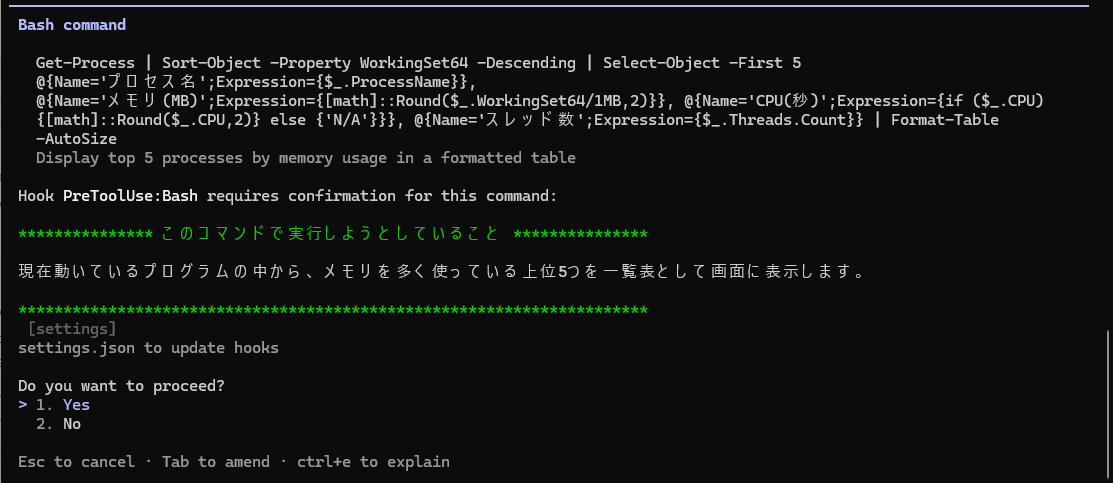
なお、現状はClaude Code CLI版のみ対応です! Claude Desktop版は、 PreToolUse hookがまだ実装されていないため、 Anthropic側の修正?(開発?)待ち状態です! ※実装され次第、自動で動くように設計してあります
日本語
0
0
0
26
りょー@現役エンジニアが教えるAI活用術
Claude Codeの許可画面で、 内容を日本語で教えてくれるツールを開発しました! これで何をしようとしているのか一目瞭然! GitHubに公開しているので、 使ってみたい方はご自由にどうぞ! #個人開発
りょー@現役エンジニアが教えるAI活用術 tweet media
日本語
1
0
5
84
りょー@現役エンジニアが教えるAI活用術
Claude Code の「許可しますか?」の画面で、 ちゃんと読んでいる人ってどのくらいいるんだろう…? 実はこれ、公式の情報があります! なんと、Claude Codeユーザーは許可画面で、 93%も承認を押しているそうです! 何度も承認を求められることで、 「approval fatigue(承認疲れ)」が発生して、 ちゃんと中身を見なくなる傾向を、Anthropic公式が指摘しています。 まあ、自分もその一員ですね…(笑) 普段はなるべく内容を読んでから許可を出すように気をつけていますが、 正直に言うと、 面倒なときは中身をちゃんと理解しないまま、 脳死でぼんやり承認を押している時があります…。 特にコマンド系の許可確認。 英語で長々とコマンドがズラッと並んでいて、 「これって結局何をしようとしてるんや…?」 となる瞬間がけっこうあります(笑) 最初はコピーして調べてのを繰り返していましたが、 なかなかの手間だよなあと…。 というわけで、許可を求められたときに、 そのコマンドが何をするのか日本語で教えてくれる仕組みを作ってみようと思っています!!! ちゃんとしたものができたら共有するかも?です!
日本語
0
0
0
24
りょー@現役エンジニアが教えるAI活用術
@mune_engineer 情報ありがとうございます!🙏 ui-ux-pro-max、初めて知りました! 多種多様なUIスタイルやカラーパレットなどから最適解を選んでくれる感じなんですね…! インストールして試してみます!
日本語
1
0
1
33
むね | フリーランスエンジニア
@ryo_ai_support 僕も個人開発でAIデザイン作って「なんかAIっぽい…」って悩むこと多いですので、Skill入れてUI改善するのめっちゃわかります😂 最近はui-ux-pro-max-skillに相談することが多いんですが、こちらもなかなか精度良いのでよかったら覗いてみてください🙌 github.com/nextlevelbuild…
日本語
1
0
2
99
りょー@現役エンジニアが教えるAI活用術
Claude(に限らず)AIにデザインを作らせると、 なんか「AIっぽい」見た目になりますよね…。 その対策として公開されているのが、公式Skillの一つ 「frontend-design」です! このskillは、公式Skillsの中でも超人気の一つです。 このSkillを入れた状態でClaudeにHTMLファイルを作らせると、明らかに出来上がるUIの質が変わりました! 最近、AIの最新情報把握のため、 Claudeに情報収集させ、HTMLファイルを出力させていたのですが、 1枚目の画像→何も使わずClaudeのみの力で作成 2枚目の画像→frontend-designを使用して作成 で、見ていただければわかると思うのですが、 frontend-designを使ったほうが洗練されたデザインになったんですよね!!(…伝わってほしい!!) LPやサイトを作りたい経営者・個人事業主の方にも、 「AIで作ったっぽさを消したい」なら絶対に試してほしい、個人的激推しのSkillです!
りょー@現役エンジニアが教えるAI活用術 tweet mediaりょー@現役エンジニアが教えるAI活用術 tweet mediaりょー@現役エンジニアが教えるAI活用術 tweet media
日本語
1
0
1
92
りょー@現役エンジニアが教えるAI活用術
最近、Claude CodeとCodex、どちらを選ぶべきか? という議論をよく見かけます。 忖度なしで、個人的な結論を先にお伝えします 「どっちでもいいからどっちかを直感で選べ!」 性能比較で一喜一憂しても、現在のAI業界には 「これを選べば数年安泰」というツールはありません! 今日トップだったものが、来週には別のツールに抜かれる。そんなことが当たり前に起きています。 実際、直近1ヶ月で使用量の面だけを切り取っても、 ・5/6 Claude Codeがレート制限を恒久的に2倍化 ・5月末まで Codexが期間限定でPro枠拡張 ・両者とも予告なくリミットを突然リセット ・2つともほぼ同価格($20〜$200/月) これだけ動きが激しいと、 最適なツールを毎月選び直すのは正直きついです であれば、自分の答えはいたってシンプル。 「何か一つ選んで、使い倒す」 ツールに迷う時間より、目の前の業務をどう変えるかに時間を使う方が、結果的に得るものは大きいはずです! 私自身はClaude Codeを軸にしていますが、それは「最強だから」ではなく「最初に選んだから」という理由が大きいです。 現状はClaudeCodeを使っていくつもりなので、よさげな使い方は随時投稿します!
りょー@現役エンジニアが教えるAI活用術 tweet media
日本語
0
0
0
56
りょー@現役エンジニアが教えるAI活用術
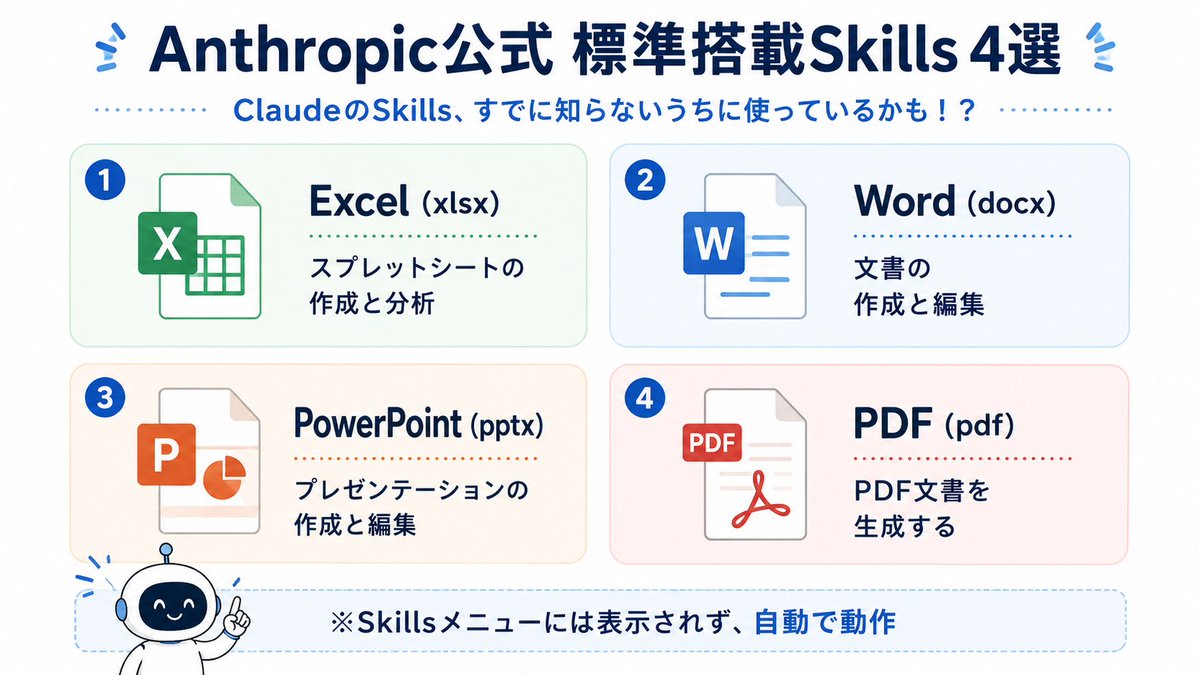
先日はAgent Skillsの概要を投稿しました! 「自分が使うのはハードル高そう…」と感じた方、ご安心ください! 実はAnthropic公式のSkillsが4つ、最初から用意されています。 📊 Excel(xlsx) - 表計算・グラフ付きレポート 📄 Word(docx) - 書類の作成編集 📑 PowerPoint(pptx) - スライド資料の生成 📋 PDF(pdf) - PDFの作成・抽出 面白いのが、この4つはSkillsメニューに出てきません! 公式ドキュメントいわく「裏側ですでに動いている」とのことです。 つまり「Claudeで資料作って」と頼んだとき、気づかぬうちにSkillsを使っているんです! 自分自身はPowerPointを使ったことがありますが、ちょっとした資料を作るにはちょうどいいと思っています。 (まだ少しAIが作った感を感じますが…笑) 詳細はAnthropic公式ドキュメントをご参照ください👇
りょー@現役エンジニアが教えるAI活用術 tweet media
日本語
0
0
0
39
りょー@現役エンジニアが教えるAI活用術
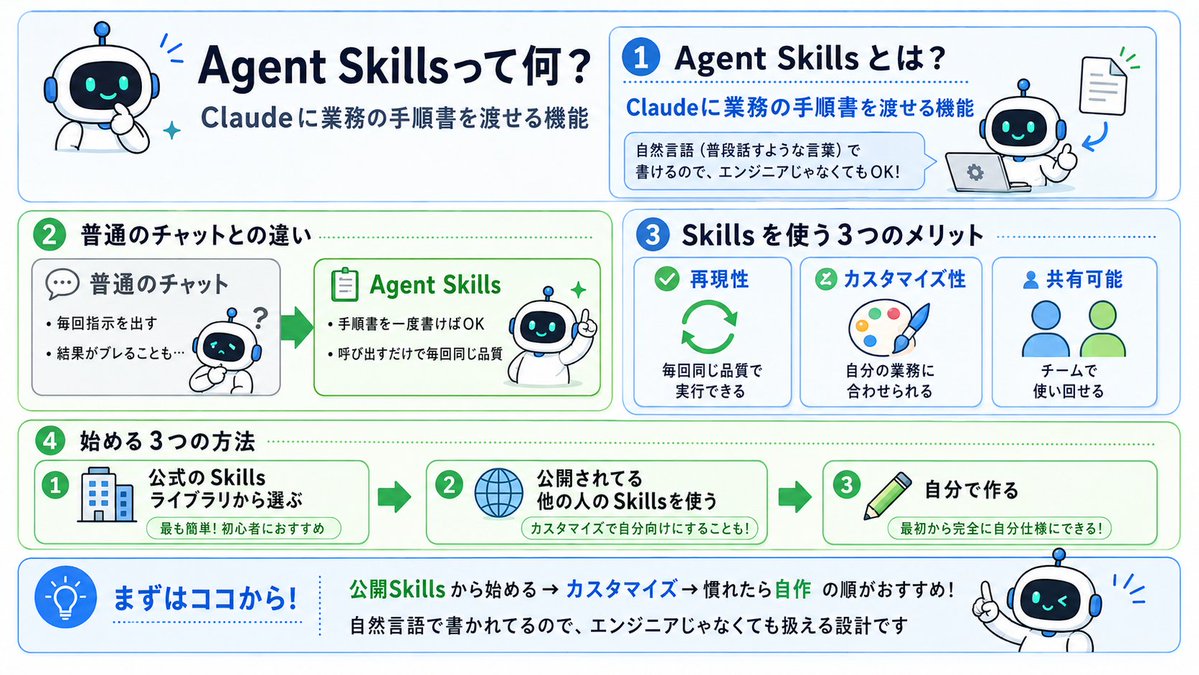
Agent Skillsについて概要をめちゃわかりやすく解説! そもそもAgent Skillsって何? ざっくり言うと、「Claudeに業務の手順書を渡せる機能」です! 【普通のチャットとの違い】 チャット:毎回指示を出す→結果がブレる Skills:一度書いた手順書を呼び出すだけ→再現性◎ 【Skillsを使う3つのメリット】 ①再現性 - 毎回同じ品質で実行できる ②カスタマイズ性 - 自社業務に合わせられる ③共有可能 - チームで使い回せる 【始める3つの方法】 ①公式が用意しているSkillsから選ぶ(最も簡単!) ②公開されてる他の人のSkillsを使う ③自分で作る 【まずはこれ!】 公式のSkillsから始めるのが最も入りやすいです。 自然言語で書かれてるので、エンジニアじゃなくても書き換えてカスタマイズできるのも強みです! 業務をAIに任せる第一歩として、Agent Skillsぜひ試してみてください!
りょー@現役エンジニアが教えるAI活用術 tweet media
日本語
0
0
0
13
りょー@現役エンジニアが教えるAI活用術
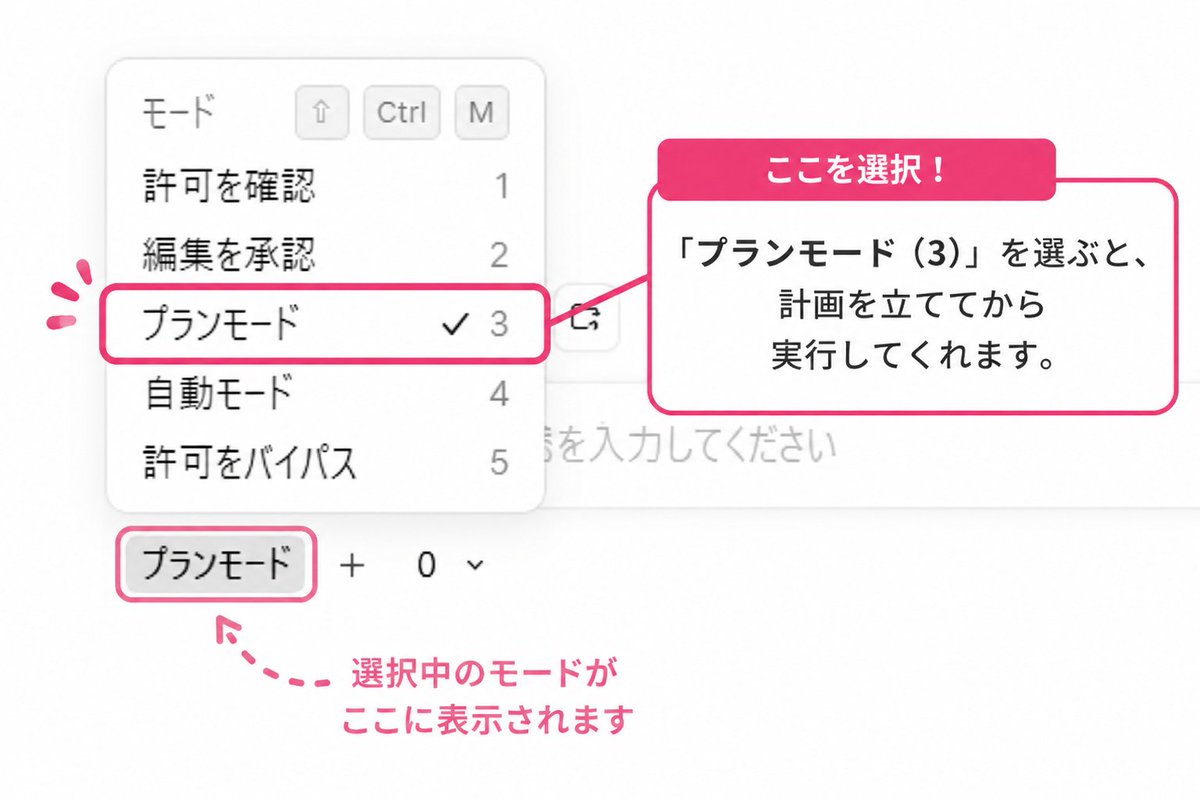
Claude Codeのモードは全部で5つあります! これまでプランモードとAutoモードを紹介してきましたが、Claude Codeには他にもモードが3つあって合計5つです! ①許可を確認 全操作で承認を求める安全モード 慎重に作業を行いたいときにオススメ! ②編集を承認 ファイル編集と常時許可済みのコマンドは自動実行 よく使うコマンドを許可しておけば、テンポよく作業できる! ③プランモード 読み取り専用で計画作成のみ 難しそうな作業や、AIとの認識のズレを取り除いた上で作業に入りたい方向け! ④自動モード Claudeが安全性を判定して自動実行 長時間タスクを安全に任せたい時に◎ ⑤許可をバイパス 全承認をスキップするモード ※隔離環境での使用推奨で、ファイル全削除等の事故リスクがありますが、承認を求められずに作業を進めたい方向けです。 切り替え方は Claudeデスクトップなら、チャットの左下から選択! (許可をバイパスは、設定からトグルをONにする必要あり) オススメは用途別に使いこなすことなので、試しながら慣れていきましょうー!
りょー@現役エンジニアが教えるAI活用術 tweet mediaりょー@現役エンジニアが教えるAI活用術 tweet media
日本語
0
0
0
20
りょー@現役エンジニアが教えるAI活用術
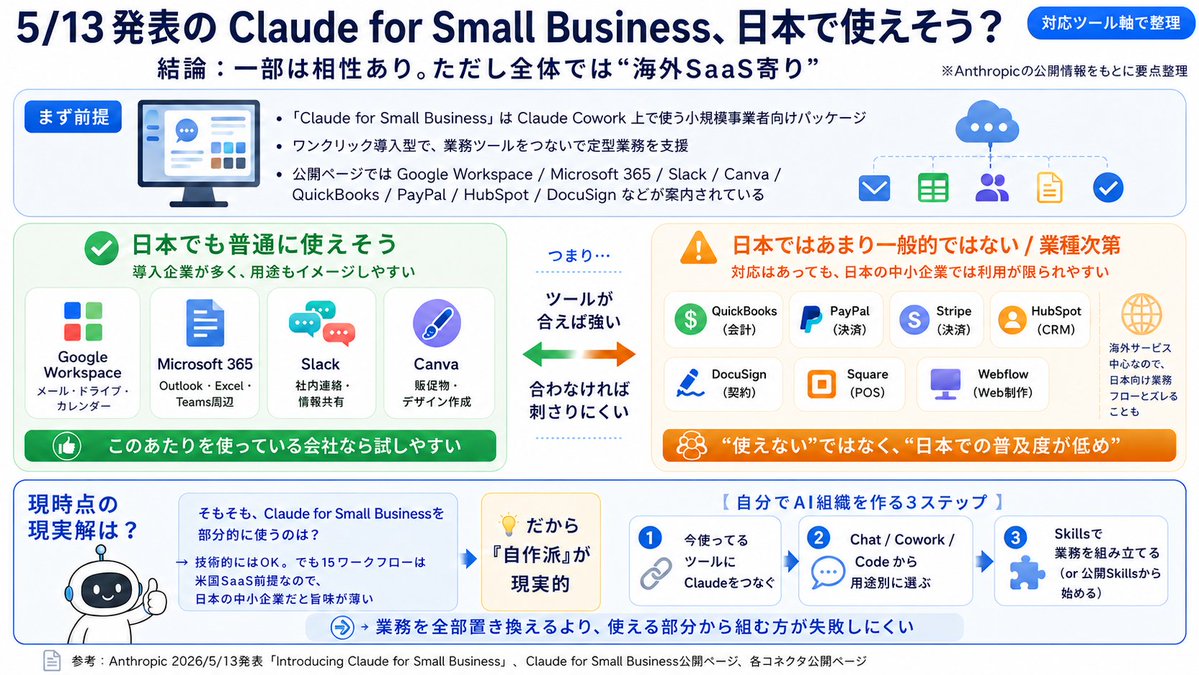
【中小企業のAI活用、本格化!?】 5/13、Anthropicが「Claude for Small Business」を発表。 Google Workspace/Microsoft365/QuickBooks/HubSpot/DocuSign等のサービスと連携し、財務/営業/マーケ/HR/CSにわたる15個のワークフローが即実行できます! ただし日本での適用には課題が…。 ・Google Workspace ・Microsoft365 ・Slack ・Canva は日本でも導入企業が多いと思いますが、 ・QuickBooks ・DocuSign ・HubSpot 等の米国を中心に普及しているSaaSも含まれており、 日本ではあまり使われているイメージはありません。 なので日本の中小企業がClaudeに業務を任せる仕組みを作るには、以下どちらかの方法で自作するのが現実的だと思っています! ①ClaudeCodeで役割を定義して作る ②公開されているSkillsから始める Claude for Small Businessは必ず承認が必要になりますが、 自作なら承認フローも自分で設計できるのが強みです! 自分自身、まだClaude for Small Businessを試せていないので、これから最適な使い方を探っていきます!
りょー@現役エンジニアが教えるAI活用術 tweet media
日本語
0
0
1
29
りょー@現役エンジニアが教えるAI活用術
同じ処理できます! しかしAIの仕組み上、確率で判断しているため、毎回微妙に解釈がブレることもあるんですよね…。 なので「同じ処理を確実に繰り返したい」というご要望でしたら、 ①Claude Codeで自動化プログラムを作る(コードが100%同じ動作をする) ②CoworkでAgent Skillsを作って適用する(SkillsはAIへ渡す手順書のようなもの) のどちらかを試してみてはいかがでしょうか? Coworkは元々、非エンジニアの方でも業務で使えるように作られたものなので、対話して進めるというイメージ合っていると思います!
日本語
1
0
2
203
東屋圭逸@税理士 公認会計士
Claudeを触り始めて2週間ほど。freeeでの会計chを自動化していきたいけど、coworkではできないの?coworkとcodeの違いが未だによくわからん。
日本語
1
0
29
8.5K
りょー@現役エンジニアが教えるAI活用術
すっきりしていただけて良かったです! Coworkでもスケジュール機能で同じ処理を自動で実行できますが、 細かなカスタマイズはCodeのほうがしやすいです! どんな処理を自動化したいか決まっておりますでしょうか? やりたいことをCoworkかCodeお好きなほうに伝えてみるところから進めるのが良いと思います!
日本語
1
0
1
271
東屋圭逸@税理士 公認会計士
@ryo_ai_support ありがとうございます!なんかすっきりしました。Coworkで自動化しようと思っても毎回同じ処理をしてくれないとかってことですかね。
日本語
1
0
1
819
りょー@現役エンジニアが教えるAI活用術
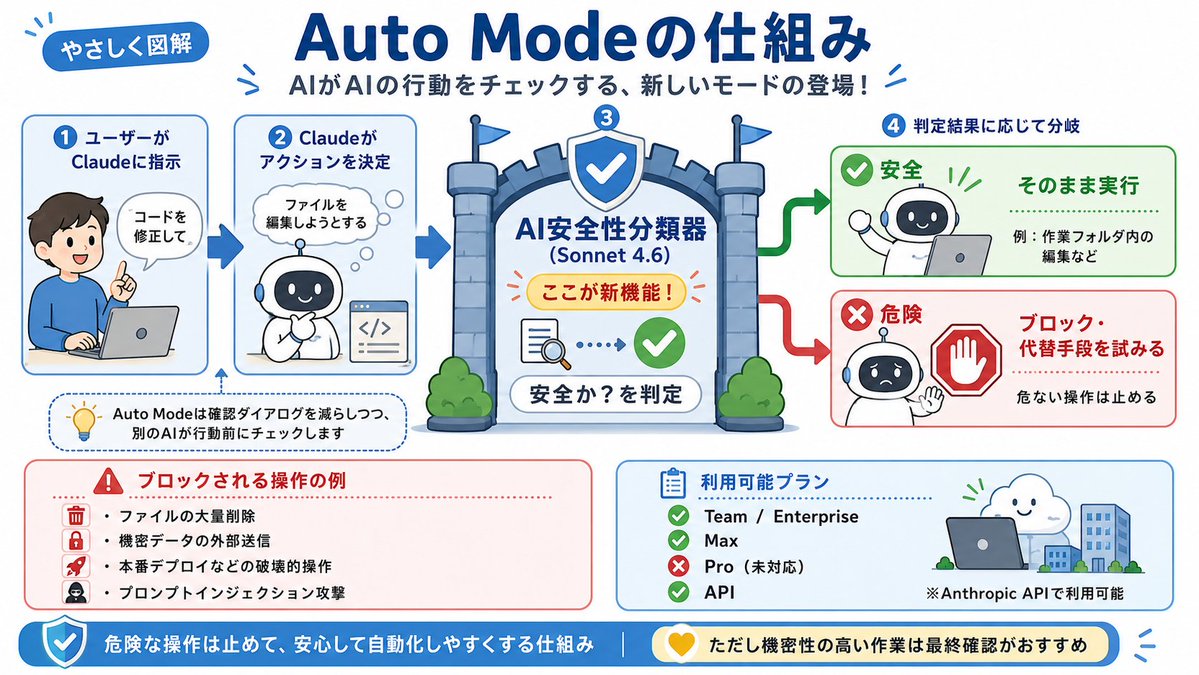
Claude Code にひっそり新機能展開!? みなさんは承認ボタンに押し疲れていませんか? 「ファイル書きますか?」「許可」 「コマンド実行しますか?」「許可」 「ファイル編集しますか?」「許可」… Anthropic公式のエンジニアリングブログによると、 Claude Codeユーザーは許可の確認に対して93%承認をしている というデータが出ています。 つまり、ほとんどの確認が「形式的な承認のクリック」になっている状態。 これでは、本当に危険な操作も見逃しがちです。 そこで2026年3月にリリースされたのが「Auto Mode(自動モード)」! ▼Auto Modeとは? → AIの安全性分類器が、各アクションを自動でチェック → 安全な操作は自動承認、危険な操作はブロック → 「全承認」と「全スキップ」の中間に位置する第3の道 ▼何がブロックされる? ・ファイルの大量削除 ・機密データの外部送信 ・本番デプロイなどの破壊的な操作 ・プロンプトインジェクション攻撃 ▼使えるプラン リリース当初はTeamプラン限定でしたが、 最近ひっそりとMaxプランにも展開されました! (Proプランは現時点では未対応のはず、違っていたら教えてください!) ただし「リサーチプレビュー」段階なので、 17%程度の誤判定もあるとAnthropic自身が公表しています。 本番環境での重要作業には、まだ慎重に! 私自身もMaxプランなので、これから試してみたい機能です! 試した方の感想、ぜひ教えてください!
りょー@現役エンジニアが教えるAI活用術 tweet media
日本語
0
0
1
24
koto|Claudeの学び部屋
koto|Claudeの学び部屋@koto_with_ai·
@ryo_ai_support 先輩へのチャット前に整理するの、いい使い方ですね! 地味な使い方だけど、こういうのも助かりますよね😊
日本語
1
0
1
14
koto|Claudeの学び部屋
koto|Claudeの学び部屋@koto_with_ai·
最近、会議の前にClaudeを開くようになった 「今日言いたいこと3つ」とか「聞かれたら困りそうなこと」とか、頭の中にあるものをそのまま打ち込んで、整理してもらってから出る 地味な使い方だけど、地味に助かってる。 #Claude #AI活用 #ChatGPT
koto|Claudeの学び部屋 tweet media
日本語
2
0
10
182
りょー@現役エンジニアが教えるAI活用術
6月15日からのClaudeの変更について宇宙一わかりやすく解説! 「6月15日からClaudeの料金体系が変わる!」 と話題になっていますが、 結論から言うと、 ほとんどの方は影響ありません。安心してください! 公式情報を整理してお伝えします。 ▼6月15日から何が変わる? ・Claude Agent SDKの使用 ・「claude -p」コマンドの使用 ・Claude CodeのGitHub Actions連携 上記3点は、サブスクの使用制限とは別枠扱いになり、 有料プランに毎月の「Agent SDK専用クレジット」が付く(Pro:$20、Max 5x:$100、Max 20x:$200 など) ▼影響を受ける人(=一部の開発者のみ) ・Claude Agent SDK で自分のアプリにClaudeを組み込んでいる人 ・「claude -p」(対話せずに1コマンドで処理する使い方)を使っている人 ・Claude Code の GitHub Actions 連携を使っている人 ▼影響を受けない人(=ほとんどのユーザー) ・Webサイト / Desktopアプリ / MobileアプリでClaudeとチャットをしている人 ・Claude Code をデスクトップアプリやCLIから普通に使っている人 ・Claude Cowork を使っている人 私自身もMaxプランでClaude Desktopをメインに使っていますが、 今回の変更で何か困ることは特にありません。 むしろ「ヘビーユーザー向けに別枠クレジットが付く」という改善寄りの変更です。 「料金が変わる」と聞くと不安になりますが、 今回はサブスク制限も値段も変わりません! Codexへの乗り換えなども話題にあがっていますが、 このまま安心して使い続けて大丈夫です!
りょー@現役エンジニアが教えるAI活用術 tweet media
日本語
0
0
0
37
りょー@現役エンジニアが教えるAI活用術
Claude Code、いきなり指示してませんか? 「ログイン機能を追加して」 「このコードをリファクタリングして」 こう投げた瞬間に、いきなりコードを書き始めるClaude Code。 便利な反面、認識のズレで何回も修正するケースが意外と多いです。 そんなときに使ってほしいのが「プランモード」です! ▼プランモードとは? → コードを書く前に「実行計画」だけを立てるモード → ファイルの編集は一切せず、調査と計画のみ → 計画を確認・修正してから実行に進む 公式ドキュメントでも、複雑なタスクには推奨されている機能です! ▼Claude Desktopでの切り替え方法 ①入力欄の左下に表示されているモード名(初期設定なら「許可を確認」)をクリック ②メニューから「プランモード」を選択(上から三つ目のモード) ③表示が「プランモード」に変わればOK ▼こんなときに効きます ・複数ファイルにまたがる変更 ・大規模なコードの修正 ・「いきなり実行されると困る」判断が必要なタスク 「計画 → 確認 → 実行」の順番にするだけで、 Claude Codeとの認識のズレが激減します! 複雑なタスクほど、急がば回れ。 Claude Codeをもっと頼れる存在にしてくれる機能です! ちなみに、今回紹介したプランモード以外にも、 モードはあと4つあります。 それぞれの違いは、次回以降の投稿で詳しく解説しますので、楽しみにお待ちください!
りょー@現役エンジニアが教えるAI活用術 tweet media
日本語
0
0
0
34