

Web3村长🕊️
82 posts

Web3村长🕊️
@web3cun
Web3村长 | 技术博主 & 内容创作者 🛠️ 专注 #Web3 工具、#AIGC 教程。致力让技术变现更简单。 🧰 村长AI工具箱:https://t.co/hvw3ZvUYje 🌍 硬核图文教程:https://t.co/Gm6PxFtfQZ
HongKong Katılım Mart 2020
971 Takip Edilen2.1K Takipçiler

@web3cun 大佬分享一个吧,出一个文章热度估计可以,全网华语都还没见有,我查来查去都没看见,上次那个base测试勋章就不错,去年做了一个国庆假期
中文
😀 平常我们查看 Gmail 邮箱或注册账号接收验证码,就得频繁登录网页版刷新——烦不烦?
有没有一种方法,能让我们像收微信消息一样,在 Telegram 上直接接收并查看 Gmail?
今天村长分享一个 GitHub 上的开源神作: [mail2telegram]
它利用 Cloudflare Workers 的边缘计算能力,将你的域名邮箱变成一个中转站,实现邮件秒级转发到 Telegram 机器人。
📌 一、核心原理
本项目基于 Cloudflare Email Routing + Worker。
当邮件发送到你的自定义域名邮箱时,Cloudflare 会触发 Worker 脚本,将邮件内容解析并调用 Telegram Bot API,直接推送到你的手机上。
整个过程:全异步、零服务器、完全免费。
🛠️ 二、准备工作
项目 说明 Cloudflare 账号 需有自己的一个域名 Telegram 账号 用于接收消息 GitHub 项目 mail2telegram
📝 三、部署 Cloudflare Workers
1. 创建 Worker
登录 Cloudflare 控制台,点击左侧 [计算] → [Workers 和 Pages]
点击 [创建应用程序] → [从Hello World!开始]
命名为 mail2telegram,点击 [部署]
2. 写入核心代码
点击 [Edit Code] 编辑代码
前往 GitHub 复制项目中的 index.ts 代码(项目地址:github.com/cunzhangcrypto…)
回到编辑页面,删掉原有代码,粘贴新代码并保存部署
🤖 四、配置 Telegram 机器人
我们需要两个关键参数:TELEGRAM_TOKEN 和 TELEGRAM_ID。
1. 获取 Token
在 Telegram 搜索 @BotFather,发送 /newbot
按提示输入机器人名称和用户名
复制生成的 API TOKEN
2. 获取你的个人 ID
搜索 @userinfobot,点击 Start
它会返回一串数字,这就是你的 Chat ID,复制备用
3. 设置环境变量
回到 Cloudflare Worker 页面:
点击 [设置] → [变量和机密] → [添加]
添加以下三个变量:
变量名 :TELEGRAM_TOKEN
值 : 你的机器人 Token
变量名 :TELEGRAM_ID
值 :你的个人 ID
变量名 :DOMAIN
值 :Worker 的默认域名(在上面的域和路由界面可以找到)
⚠️ 记得点击部署保存!
📦 五、绑定存储与域名路由
1. 绑定 KV 空间(关键步骤)
Worker 需要一个 KV 命名空间来存储邮件状态。
在 Cloudflare 左侧菜单找到 [存储和数据库] → [Workers KV]
创建一个名为 mail2tg_db 的命名空间
回到 Worker 的设置页面,找到 [绑定] → [添加绑定] → [KV命名空间]
变量名必须大写输入:DB,空间选择刚才创建的 mail2tg_db
⚠️ 村长提醒:这个绑定非常关键,很多人卡在这一步!变量名必须是 DB,大写!
2. 设置邮件转发规则
进入你的域名管理页面,点击 [你的域名] → [电子邮件] → [电子邮件路由]
开启服务后,点击 [路由规则]
在 Catch-all 后面点击编辑:
设置项 值 Action(操作) 发送到 Worker Destination(目标) 选择 mail2telegram
📧 六、配置 Gmail 自动转发
最后一步,我们要让 Gmail 收到信后,自动“踢”给我们的机器人。
打开 Gmail 设置 → [管理标签] → [转发和 POP/IMAP]
点击 [添加转发地址],输入你的自定义域名邮箱(如 gmail@你的域名.com)
验证环节:
此时你的 Telegram 机器人会收到一封确认邮件
点击机器人发来的消息中的 [Text] 或 [HTML]
复制验证链接并在浏览器打开,确认转发
回到 Gmail 刷新页面,勾选“将收到的邮件转发至...”,点击保存更改
✅ 七、测试与总结
现在,你可以尝试给自己的 Gmail 发一封邮件。
实测延迟仅约 2 秒!
Telegram 机器人会立刻弹出提醒,你可以选择以纯文本或 HTML 网页形式查看邮件内容。
📢 村长寄语
这套方案最爽的地方在于:以后再也不用刻意去刷新 Gmail 网页了。
无论是注册验证码、交易所通知、项目空投邮件,还是工作往来,Telegram 秒推送到手机,随收随看。
而且全程零成本、数据在自己手里,不受任何第三方限制。
如果你也有一个闲置的域名,不妨跟着教程折腾一下,十分钟搞定,以后收邮件就像聊微信一样简单。
好了,本期分享就到这里。 我是村长,一个专注 Web3 和效率工具的博主。咱们下期再见!

中文
Recordly:免费开源的精致屏幕录制神器,剪辑、动效、导出一站搞定!
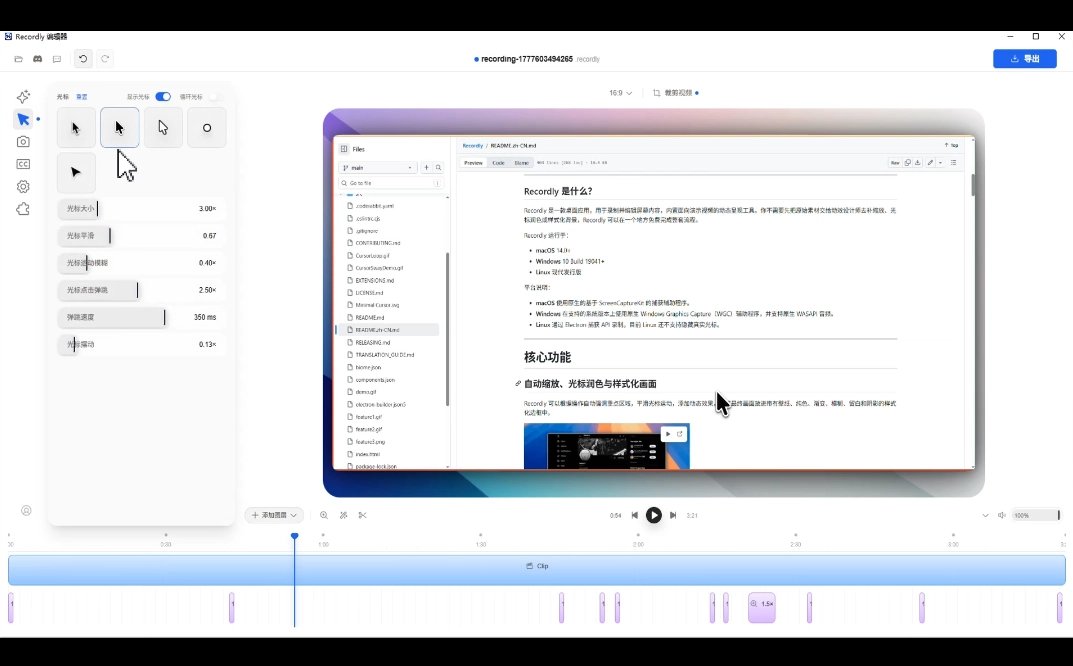
😀 做教程、录操作、做产品演示,你还在用“录屏 + 剪辑 + 找动效师”这种又累又慢的流程吗? 今天村长给大家安利一款桌面神器——Recordly。
它是一款开源屏幕录制器 + 编辑器,适合制作操作讲解、演示、产品视频等内容,能帮你一站式完成从录制到精致成片的全部工作。
不需要先把原始素材交给动效设计师去补缩放、润色光标或美化背景,Recordly 可以在一个地方免费搞定整套流程。
📌 一、Recordly 是什么?
Recordly 是一款跨平台的桌面应用,支持:
平台 版本要求 特点 macOS 14.0+ 原生 ScreenCaptureKit 捕获 Windows 10 Build 19041+ 原生 WGC 捕获 + WASAPI 音频 Linux 现代发行版 Electron 捕获 API(暂不支持隐藏光标)
下载地址:
Recordly :github.com/webadderallorg…
备选下载: pan.quark.cn/s/2acd87dcb5af
oCam 录屏:pan.quark.cn/s/4ff07e5fae4e
💡 村长提醒:如果你用 Linux,暂时无法隐藏真实光标,录制教程时需要注意。
✨ 二、核心功能一览
1. 自动缩放 + 光标润色 + 画面样式化
Recordly 可以根据你的鼠标操作自动强调重点区域:
平滑光标运动,添加动态效果
自动缩放,聚焦核心操作
将最终画面放进壁纸、纯色、渐变、模糊、留白、阴影等样式化边框中
不需要手动做关键帧,自动就能出专业级效果。
2. 动态摄像头气泡叠加
想让观众看到你的脸?没问题:
摄像头素材作为气泡叠加层加入画面
支持预设位置或自定义坐标
可调节镜像、阴影、圆角
可让摄像头跟随画面缩放,动态镜头里整体视觉更协调
3. 为演示设计的时间线编辑
Recordly 内置了一套拖拽式时间线工具,你可以:
处理缩放、裁剪、变速区域
添加注释、额外音频
裁切感知编辑
将工作保存为 .recordly 项目文件,随时回来继续编辑
⚠️ 重要:保存项目文件后,你可以在应用内直接打开之前的录像或项目文件,继续编辑,非常方便。
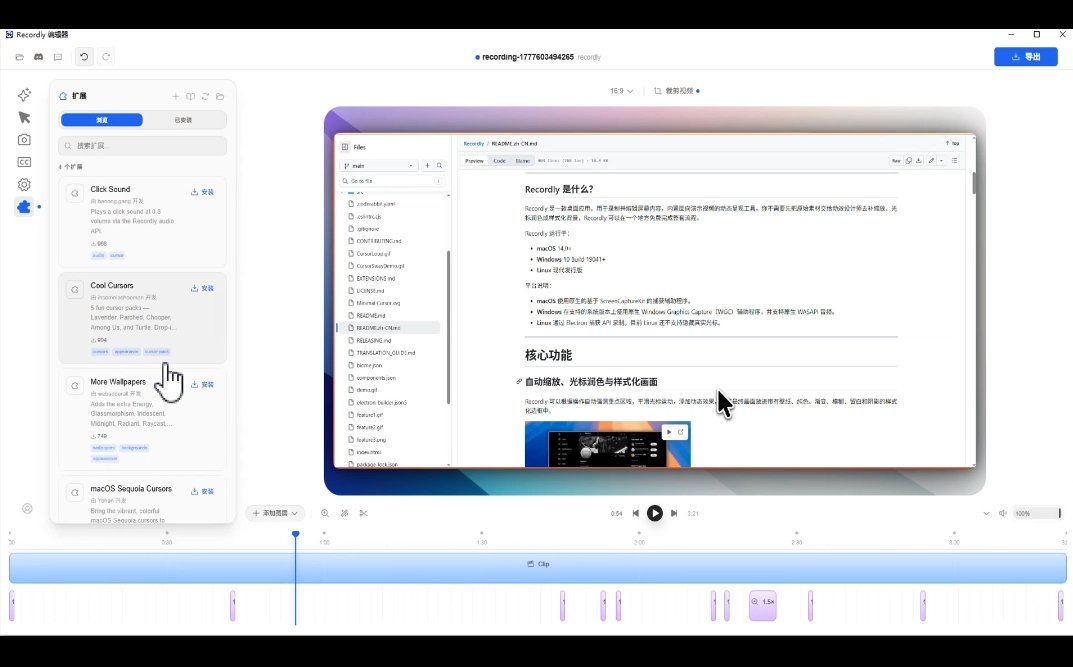
4. 扩展与市场
Recordly 拥有一个社区驱动的扩展系统。任何人都可以构建和发布扩展。
可以扩展的功能:
光标点击音效
设备边框
浏览器模拟外壳
壁纸
渲染钩子
❓ 三、常见问题(FAQ)
Q1:Recordly 完全免费吗?
A:是的。Recordly 是一款开源软件,完全免费使用。
Q2:支持中文界面吗?
A:具体界面语言请以官方版本为准。但即便只有英文,操作也非常直观。
Q3:录制的视频画质怎么样?
A:画质非常好。支持原生捕获后端,录制质量取决于你的屏幕分辨率和导出设置。
Q4:能和 OBS 配合使用吗?
A:可以。你也可以选择 oCam 等录屏工具作为替代录制方案,然后用 Recordly 进行后期编辑。
Q5:Linux 下无法隐藏光标怎么办?
A:目前 Linux 版本尚不支持隐藏真实光标。建议在录制时手动将光标移动到画面外,或者考虑在 Windows/macOS 上进行录制。
Q6:可以导入已有视频编辑吗?
A:可以。你可以在应用中打开已有的录像或项目文件进行编辑。
Q7:自动缩放功能准确吗?
A:非常智能。Recordly 会根据你的光标活动生成自动缩放建议,你也可以手动调整。
Q8:扩展市场安全吗?
A:扩展是社区驱动的,建议优先安装官方认证或高下载量的扩展。如有安全顾虑,可以不安装第三方扩展。
Q9:项目文件可以在不同电脑间迁移吗?
A:可以。.recordly 项目文件可以在任何安装有 Recordly 的电脑上打开,前提是相关的媒体文件(如摄像头素材)需要一并迁移。
Q10:未来会支持更多功能吗?
A:Recordly 是开源项目,社区持续贡献中。可以关注其 GitHub 仓库或扩展市场了解新功能。
📢 村长寄语
Recordly 是一款真正为教程创作者、产品经理、开发者量身打造的屏幕录制工具。
以前做一套操作视频:OBS 录屏 → 导入剪辑软件 → 加缩放动效 → 润色光标 → 导出。复杂不说,还容易出 bug。
现在用 Recordly,录制 + 编辑 + 动效 + 导出一站式搞定,而且还免费。
如果你是:
做软件教程的博主
做产品演示的运营
做开源项目教学的程序员
任何需要录制屏幕的专业人士
Recordly 值得你下载试一试。
好了,本期分享就到这里。 我是村长,一个专注 Web3 和效率工具的博主。咱们下期再见!
中文
还在手动做视频?这个AI全自动生成脚本+配音+剪辑,效率直接翻倍|Pixelle-Video开源实测
做短视频最头疼的是什么? 写文案、找素材、配音、加字幕、剪辑合成……一套流程下来,少说半天,多则一周。 今天村长给大家安利一款真正“躺平式”的AI视频工具——Pixelle-Video。
你只需要输入一个主题,剩下的它全包了:
✍️ 自动撰写视频文案
🎨 自动生成AI配图/视频素材
🗣️ 自动合成语音解说
🎵 自动添加背景音乐
🎬 一键合成完整视频
零门槛,零剪辑经验,让视频创作成为一句话的事!
📷
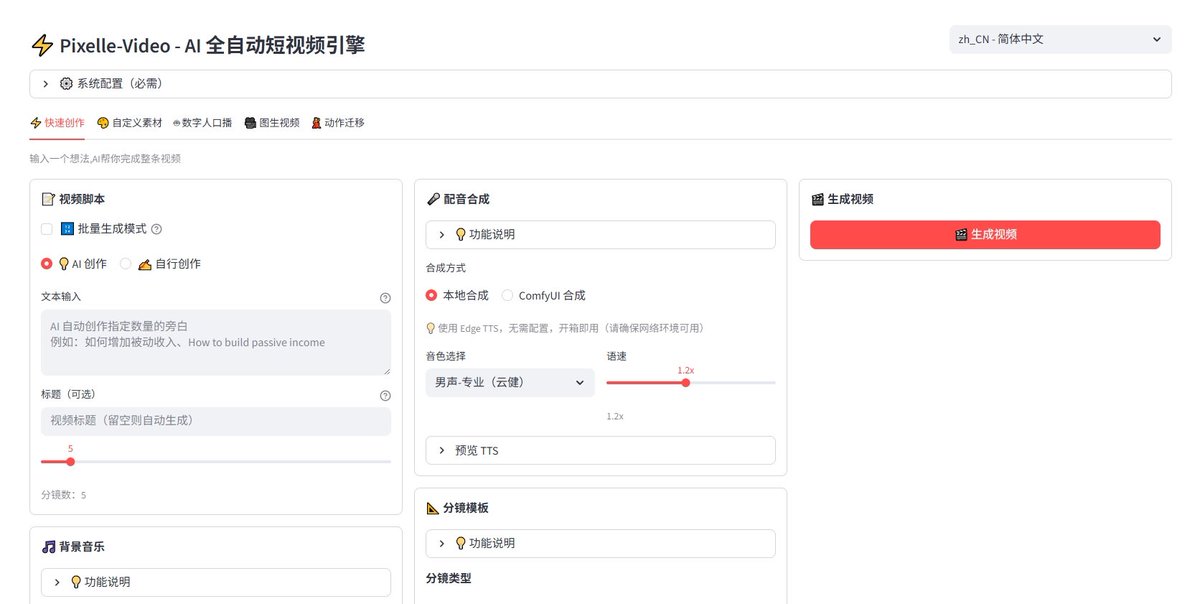
📌 一、Pixelle-Video 是什么?
Pixelle-Video 是一款全自动AI短视频引擎,基于 ComfyUI 工作流打造。
从输入文本到最终视频输出,整个流程非常清晰:
文案生成 → 配图规划 → 逐帧处理 → 视频合成
每个环节都支持灵活定制,你可以选择不同的 AI 模型、音频引擎、视觉风格等,满足个性化创作需求。
简单说:你动嘴,它动手。
🚀 二、Windows 一键整合包(推荐)
如果你用的是 Windows 系统,村长强烈推荐使用一键整合包。
无需安装 Python、无需配置 uv、无需折腾 ffmpeg,解压即用!
下载地址:
GitHub 官方下载:github.com/AIDC-AI/Pixell…
夸克网盘备选:pan.quark.cn/s/ec0f281d63cd
视频教程:youtu.be/-O_Tyc2FNY4
安装步骤:
下载最新的 Windows 一键整合包并解压
双击运行 start.bat 启动 Web 界面
浏览器会自动打开 http://localhost:8501
在「⚙️ 系统配置」中配置 LLM API 和图像生成服务
开始生成视频!
💡 提示:整合包已包含所有依赖,无需手动安装任何环境。首次使用只需配置 API 密钥即可。
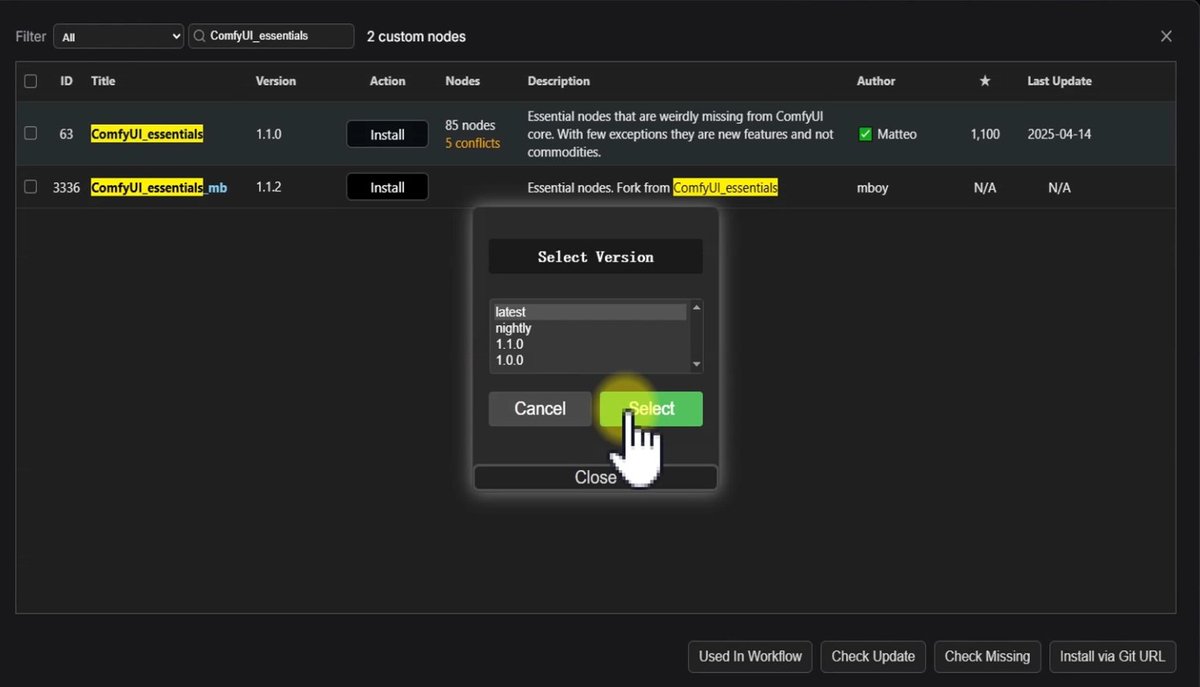
🖼️ 三、前置准备:安装 ComfyUI
⚠️ 重要:如果你的电脑没有安装 ComfyUI,需要先安装好才能生成视频。
ComfyUI 下载地址:
GitHub 官方:github.com/Comfy-Org/Comf…
夸克网盘备选:pan.quark.cn/s/ec0f281d63cd
启动方式说明
解压后,根据你的硬件选择合适的启动脚本:
启动脚本/适用场景
run_cpu.bat——没有独显的用户,速度极慢,不推荐
run_nvidia_gpu.bat——普通 NVIDIA 显卡
run_nvidia_gpu_fast_fp16_accumulation.bat——显存较大(RTX 3060 以上),开启半精度加速
详细可前往视频教程查看~~

YouTube
中文

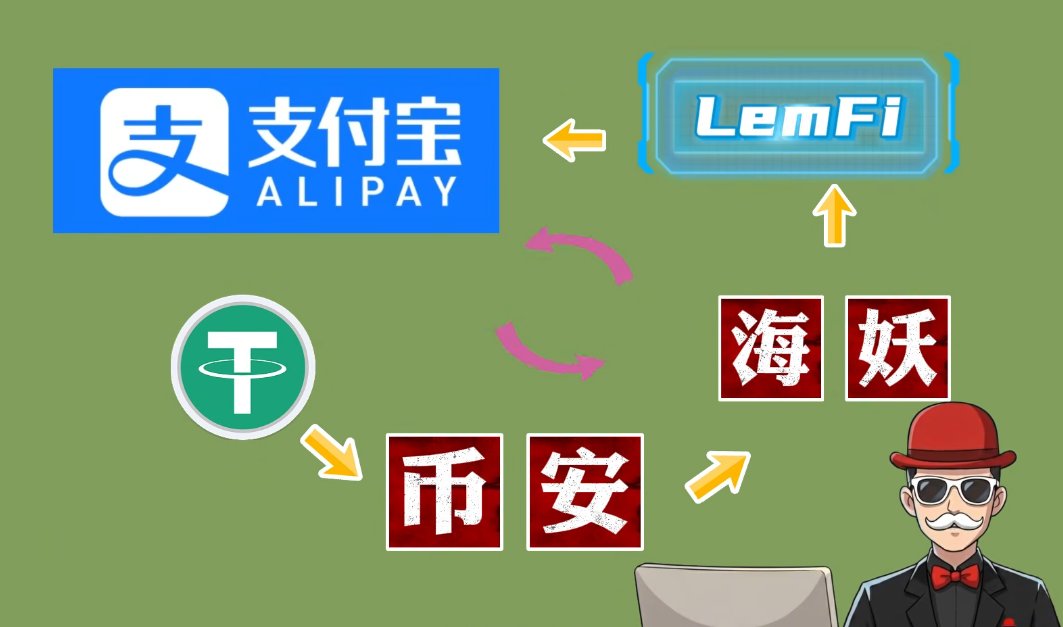
别再盲目出金了!实测 USDT 安全回国:币安 -> 海妖 -> 支付宝全流程
😀 手里的 USDT 怎么安全变现一直是个大难题。直接走 C2C 怕遇到黑钱封卡,走各种小平台又怕跑路。这两天村长亲自走了一遍“币安 -> 海妖(Kraken) -> Remitly -> 支付宝”的路线,测下来整体非常顺。
这篇不讲大道理,直接上实操,顺便聊聊我在这条路上发现的几个风险点和避坑指南。
今日所需平台注册:
币 安: binance.com/register?ref=C…
专属邀请码:cunzhang
Kraken: web3.cunzhangblog.com/kraken
专属邀请码:4kk4sqgh
Lemfi: lemfi.com/zh-fr/about
专属邀请码:cunzhang
为什么我推荐走海妖(Kraken)中转?
出金最怕的就是被银行或平台标记为“资产转移”。海妖作为合规的老牌交易所,稳定性没得说。
避坑点: 很多哥们习惯钱一到账立马全额兑换提走,这在合规交易所眼里是大忌!建议让资金在海妖里“躺”个一两天,或者分批兑换。你得表现得像个真正的交易者,而不是把人家当成个纯纯的走资通道。
资金回国实操
链上转账选最快的。 我从币安提 U 到海妖,无脑选 Solana (SOL) 链或BEP20链。不到一分钟就到账,手续费也就 0.3U,这个多少还是得跟转的数量和当时的链上网络情况而定。马蹄链也行,但以太坊链就算了,慢还得交“智商税”。
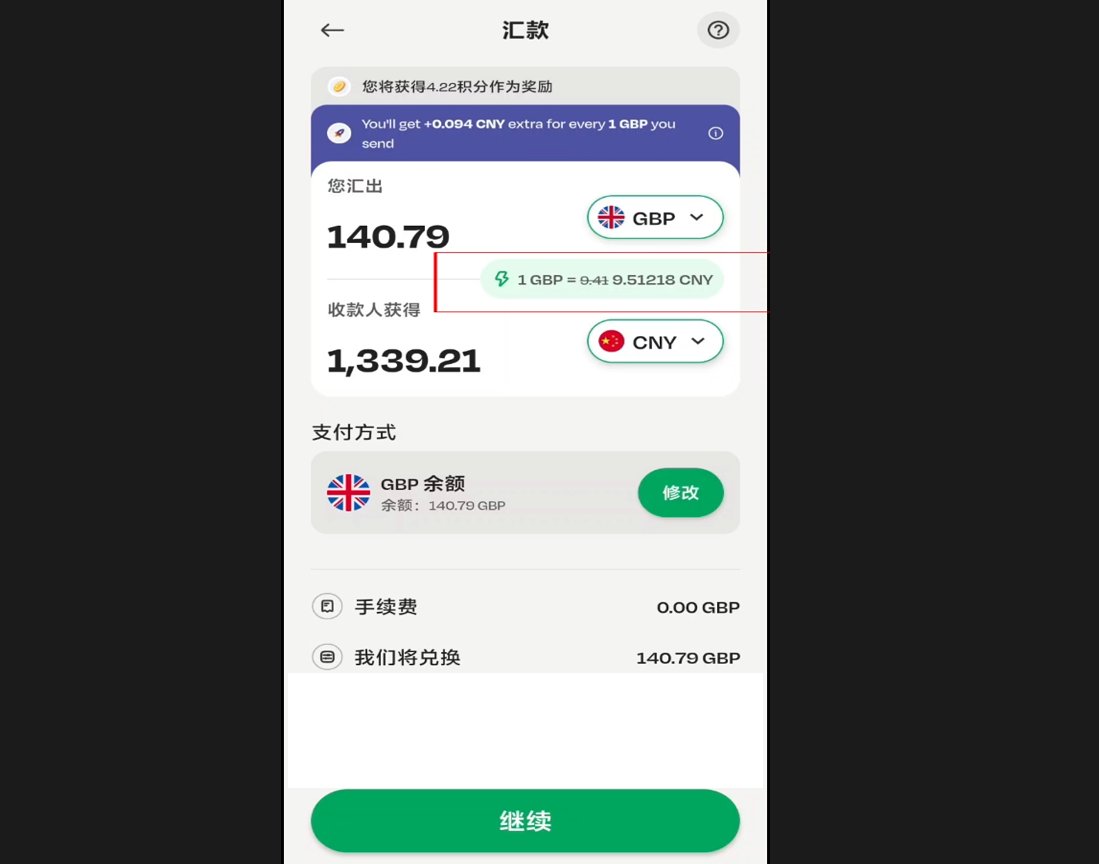
海妖兑换英镑有技巧。 咱们这次走的是英镑(GBP)路线,因为 Lemfi 走英镑回国的汇率和稳定性都不错。兑换时海妖会收大概 2 英镑的手续费,这是固定成本。
Lemfi首次汇款有福利。 提款到 Lemfi 很快,我测了一下只要 2 分钟。新用户记得用我的专属邀请码cunzhang,首笔汇款不仅免手续费,还有 10% 的返现(最高 50 英镑)。这羊毛不薅白不薅,省下的汇率差够你吃顿火锅了。
重点:遇到支付宝风控申报怎么办?
这次实测我特意选了支付宝接收,结果真的触发了“国际收支申报”。别慌,这不是什么大事,只是支付宝的风控比微信严。
如何快速通过申报? 支付宝会让你提供资金来源证明。我当时直接提交了一份“工资证明”模板,不到一分钟就审核通过入账了。
工资证明模版: pan.quark.cn/s/d055647c29f9
注册 Lemfi 时记得填我的邀请码:cunzhang 首笔提现免手续费,而且汇率会比普通用户高一点。就像我前面说的,第二次汇款就要收 5 英镑手续费了,所以第一笔尽量用好这个福利。
买完先给流程做个“复盘”:
钱到账了,咱们复盘下两个核心指标:
到账速度: 除去我手动操作的时间,资金从海妖到支付宝,实际流转也就 5 分钟左右,极速。
安全性: 走合规交易所和正规汇款公司,不接触 C2C 那些乱七八糟的个人账户,基本告别黑钱风险。
说点心里话
出金这件事,稳永远比快重要。海妖和 Lemfi 的组合虽然步骤多了两步,但胜在合规。对于咱们手里攒点 U 不容易的 Web3 人来说,资金安全落袋才是真的。
一句话总结:尽量少用支付宝收大额款项,微信或银行卡会稍微松一点。如果非要用,把我的证明模板备好。
村长寄语:出金别乱来,尤其是大额资金。如果你在申报环节卡住了,或者支付宝拒收,别急。钱会原路退回到 Lemfi 账户,你再换微信或者银行卡重新汇一遍就行。实在搞不定,进电报群找我,别自己瞎琢磨。

中文
网盘下载太慢?LinkSwift对接IDM,实现高效下载|开源工具实测
在日常工作和生活中,我们经常需要从百度网盘、阿里云盘、夸克网盘等平台下载文件。但官方客户端的限速问题,常常让人头疼不已。
今天村长给大家推荐一款免费、开源、安全的网盘下载辅助工具——LinkSwift。它基于知名的“网盘直链下载助手”修改而来,支持八大主流网盘,能够帮助用户获取文件的真实下载链接,从而配合 IDM、Aria2 等多线程下载工具,大幅提升下载速度。
免责声明:本项目仅基于各大网盘服务商公开的 API 接口实现,未对网盘限速机制进行任何破解。下载速度受服务商策略、网络环境等因素影响,请理性使用,切勿滥用。
📌 一、为什么推荐 LinkSwift?
特性说明完全免费无需付费,无需注册,开源项目支持八大网盘百度网盘 / 阿里云盘 / 中国移动云盘 / 天翼云盘 / 迅雷云盘 / 夸克网盘 / UC网盘 / 123云盘操作简单一键获取直链,复制到 IDM 即可满速下载安全可控本地脚本运行,不上传文件,不记录隐私兼容性强支持 Chrome、Edge、Firefox 等主流浏览器
🛠️ 二、需要用到的工具
在开始之前,请先准备好以下两个工具:
1. LinkSwift 脚本
GitHub 下载:github.com/hmjz100/LinkSw…
夸克网盘备用下载:pan.quark.cn/s/d743e036e866
2. 油猴插件(Tampermonkey)
Chrome 应用商店:chromewebstore.google.com/detail/tamperm…
Edge 插件商店:搜索 “Tampermonkey” 即可安装
油猴插件是最受欢迎的用户脚本管理器,安装后可以运行 LinkSwift 等各类增强脚本。
⚙️ 三、安装与启用步骤
第一步:安装油猴插件
打开浏览器的扩展商店
搜索 “Tampermonkey”
点击“添加至浏览器”并完成安装
第二步:开启开发者模式(可选但推荐)
在扩展管理页面,打开“允许运行用户脚本”或“开发者模式”
第三步:导入 LinkSwift 脚本
将下载好的 LinkSwift.js 文件直接拖入油猴的管理面板
点击“安装”按钮,完成脚本添加
第四步:配置 IDM(Internet Download Manager)
如果你希望实现满速下载,建议配合 IDM 使用:
右键点击浏览器中的 IDM 扩展图标
选择“管理扩展”
点击“检查视图”
进入“应用程序(Application)”
找到“扩展存储(Extension Storage)” → “本地(Local)”
查看 client 对应的数字(例如我这里是 2)
回到 LinkSwift 助手设置 → IDM 服务器配置
填入刚才获取的“客户标识”
保存配置,即可正常调用 IDM 下载
如果你暂时不用 IDM,也可以直接复制直链到浏览器地址栏或任意下载器中。
🚀 四、如何使用 LinkSwift 下载文件?
打开你想要下载文件的网盘页面(如百度网盘)
确保你已经登录该网盘账号
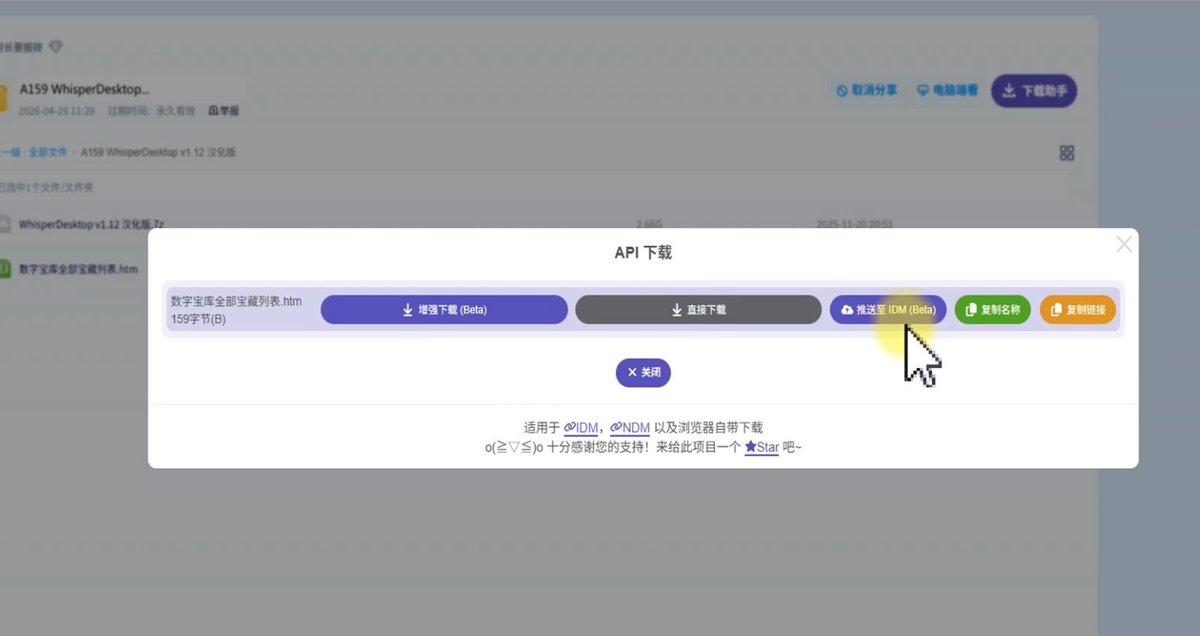
在页面中找到并点击 “点我点亮” 按钮(LinkSwift 会自动检测网盘页面并显示入口)
点击 “下载助手”
选择你要下载的文件
点击 “获取直链”
复制生成的链接,粘贴到 IDM 或 Aria2 中即可开始高速下载
部分网盘可能需要先“保存到自己的网盘”后再获取直链,请根据页面提示操作。
⚠️ 五、注意事项与使用原则
本项目严格遵守技术与道德底线,特此说明:
项目未对任何网盘的限速机制进行破解,仅调用服务商公开的 API 接口。
实际下载速度受服务商策略、用户本地网络环境、带宽分配等多方面影响。
如果遇到高速下载情况,通常是因为:
服务商临时放开了带宽限制
用户网络环境较好
文件属于热门资源,CDN 命中
请勿将此项目宣传为“破解限速”工具,避免误导他人。
重要提示:
任何第三方在推广、转载或介绍本项目过程中所作出的夸大、误导性宣传,均不代表本项目立场。由此产生的一切后果与责任,与本项目无关,须由相关行为主体自行承担。
💬 六、村长实测体验
村长亲自测试了百度网盘和夸克网盘两个平台,体验如下:
操作流程:非常简单,三步即可获取直链。
下载速度:配合 IDM 后,速度从官方客户端的 100KB/s 提升到了 5-10MB/s,效果非常明显。
稳定性:连续下载多个大文件,未出现断连或链接失效的问题。
安全性:脚本开源,无需输入账号密码,隐私有保障。
总体来说,LinkSwift 是目前免费网盘下载助手中非常值得推荐的一款,尤其适合经常需要从各大网盘下载资源的朋友。
❓ 七、常见问题(FAQ)
Q1:LinkSwift 是否免费?
A: 完全免费,且开源。如果遇到收费版本,请谨慎辨别。
Q2:使用时需要登录网盘账号吗?
A: 需要。你必须登录对应网盘的网页版,脚本才能获取到你网盘中的文件列表。
Q3:为什么有时候获取到的直链无法下载?
A: 可能原因包括:
直链已过期(部分网盘链接有效期很短)
文件未保存到自己的网盘
网络环境不稳定
服务商临时限制
建议重新获取一次直链再试。
Q4:LinkSwift 支持哪些浏览器?
A: 支持 Chrome、Edge、Firefox、Brave、Opera 等主流浏览器,前提是已安装 Tampermonkey 插件。
Q5:会不会把我的网盘文件泄露出去?
A: 不会。所有操作均在本地浏览器中完成,脚本不会上传或记录你的文件信息。建议从官方 GitHub 仓库下载脚本,确保安全性。
Q6:为什么我点击“点我点亮”没有反应?
A: 请检查:
是否已正确安装并启用 LinkSwift 脚本
当前页面是否为支持的网盘页面
油猴插件是否处于开启状态
尝试刷新页面或重新登录网盘
Q7:可以同时下载多个文件吗?
A: 可以。你可以逐个获取直链,然后添加到 IDM 的批量下载队列中。
Q8:移动端(手机/平板)能用吗?
A: 部分安卓浏览器支持油猴插件(如 Kiwi Browser、Firefox),理论上可以使用,但体验不如 PC。建议在电脑上使用以获得最佳效果。
Q9:使用 LinkSwift 会被网盘封号吗?
A: 项目仅调用公开 API,不涉及破解或恶意刷流量。正常使用一般不会有封号风险。但建议不要短时间内大量高频获取直链,以免触发风控。
Q10:后续还会更新吗?
A: 项目在 GitHub 上持续维护,如果遇到网盘接口变动,作者通常会及时更新。建议关注原仓库获取最新版本。
📢 村长寄语
LinkSwift 是一款非常优秀的开源工具,解决了很多人“下载慢、限速烦”的痛点。但村长也要提醒大家:
请勿滥用,不要短时间内大量请求直链
不要用于商业目的,尊重开源协议
不要传播误导信息,它不是“破解工具”,只是帮你调用公开接口
如果你觉得这个工具好用,可以去 GitHub 给作者点个 ⭐Star,支持开源社区的发展~
好了,今天的分享就到这里。
我是村长,一个专注 Web3 和效率工具的博主。
如果你在配置过程中遇到问题,欢迎在评论区留言或进电报群交流,咱们下期再见!


中文
夸克网盘转存助手,一键改写方案+自动转存+生成分享链接
😀 做资源分享最头疼的就是手动转存和文案雷同。今天村长给兄弟们安利一款神器:夸克网盘全自动转存工具。它不仅能一键把别人的资源变成你的链接,还能调用 DeepSeek 自动洗稿文案。最重要的是,这个修复版彻底解决了近期扫码登录失效的问题,成功率高达 99%!
🌟 核心黑科技:为什么选这个修复版?
风控降维打击:针对夸克最近的登录策略升级,将静默扫码改为“可见弹窗扫码”,完美模拟真人环境,解决手机扫码“无反应”的玄学 Bug。
AI 二创洗稿:内置 DeepSeek 接口,粘贴原推文+链接,一键生成属于你的原创推广文案,有效防屏蔽。
环境完全隔离:支持多账号管理,每个账号的登录环境独立,有效降低封号风险。
全平台适配:Win/Mac/Linux 全支持,只要你有 Chrome 或 Edge 浏览器就能跑。
🛠️ 快速上手:三步开启“躺赚”模式
第一步:下载与安装
根据你的系统选择对应版本,国内用户建议走村长特调的夸克直链:
Win 修复版(强烈推荐):👉
[Github村长仓库] :github.com/cunzhangcrypto…
[绿色便携版.exe]:pan.quark.cn/s/a5bb9cc1e723
开源原版 (Mac/Linux):👉 github.com/Icy-Cat/QuarkM…
第二步:模拟真人扫码
点击“添加账号”,程序会调用你的浏览器弹出一个可见的扫码窗口。
💡 村长提醒:扫码后不要手动关闭窗口!进入网盘主页静候 3 秒,程序会自动收网并关闭,看到顶部提示“不受支持的命令行”请直接忽略,那是伪装成功的标志。
第三步:一键二创转存
复制别人的夸克链接,粘贴到工具中。切换到“完整模式”,填入你想洗稿的推文,点击“一键生成”,右侧就会刷出属于你的新链接+原创文案。
📷
❓ 常见问题 (FAQ)
Q1:点击扫码后提示“未找到浏览器”怎么办?A: 该工具依赖浏览器内核。请确保你电脑安装了 Google Chrome 或最新的 Microsoft Edge。如果已安装仍报错,请尝试将 Chrome 设为默认浏览器。
Q2:扫码后手机提示“请求过期”或“登录成功但工具没反应”?A: 这是典型的风控拦截。请确保你下载的是村长提供的修复版,并在扫码成功后让浏览器窗口自动关闭,不要手动点击。
Q3:AI 二创功能怎么配置?A: 去 DeepSeek 官网申请一个 API Key,填入工具的“设置”项中即可。如果提示报错,检查网络环境是否能正常连接到 API 地址。
Q4:转存链接的有效期可以自定义吗?A: 可以。在生成前,你可以自由选择:永久有效 / 1天 / 7天 / 30天,甚至能开启“随机 4 位提取码”增加格调。

中文

#Safepal #税务合规
90%的Safepal用户都不知道:你的银行卡可能在5月后直接报废,只因忽略了一封看似普通的邮件!
1️⃣ 不提交税号信息,Safepal银行卡将被限制使用
2️⃣ 5月后可能完全无法交易,资金面临冻结风险
3️⃣ 官方邮件已发出,但大多数人直接当垃圾邮件忽略
你收到那封邮件了吗?评论区晒出你的处理进度,看看有多少人已经中招!
🔗 观看完整视频:youtu.be/bsxnruMijEw

YouTube

中文
#AI #Voicebox
别再花冤枉钱买AI语音工具了!90%的人都被昂贵的订阅费坑了,其实开源神器Voicebox完全免费就能克隆你的声音!
1️⃣ 完全免费开源,本地安装无需付费订阅
2️⃣ 媲美ElevenLabs的语音克隆质量,支持多种语言
3️⃣ 离线使用保护隐私,数据完全掌握在自己手中
评论区告诉我:你愿意为AI语音工具付多少钱?还是坚持用免费方案?
🔗 观看完整视频:youtu.be/jVTdsrRB1FE

YouTube

中文
昨天开始折腾 TrendRadar,刚刚终于完整跑通。
一开始没看文档,直接 fork,结果在 GitHub 的 Actions 里一直 queued,怎么都跑不起来。
后来去群里问才知道,现在这个项目不能用 fork,必须用模板新建仓库。
部署这块我用的是:
R2 + Workers,整体还挺顺的。
接下来准备再优化一轮信息源:
把娱乐类全部过滤掉,只保留我真正要的👇
链圈相关
AI 前沿
实用工具
做这种东西,本质还是信息筛选能力。
已经跑了一个在线版本👇
AI News:news.cunzhangai.com
开发者Hailey@IndieDevHailey
拒绝二手信息,30秒部署,这个开源神器 TrendRadar 第一时间把AI热点推送给你! 已斩获 52k+星标,已经冲上 GitHub Trending 的爆款工具! 核心亮点: - 一键聚合35+平台实时热点(抖音、B站、知乎、微博、头条、财联社、华尔街见闻等) - 大白话写兴趣:在文件里随便写“我只看AI、新能源、投资机会”,AI就自动帮你筛选、打分、翻译 - AI深度分析:自动生成趋势预测、情感洞察、跨平台关联、潜在影响等简报 - 10+智能推送渠道:企业微信、微信、飞书、钉钉、Telegram、邮件、Slack等,Markdown格式好看又清晰,直接推到手机 - 时间线智能调度:早高峰、晚上、周末推送策略都不一样,真的懂你的作息 - 30秒部署:GitHub Pages一键搞定,也支持Docker,数据自己掌握,安全又放心 如果你是: 内容创作者、投资者/分析师、程序员/科技爱好者 值得花30s部署验证使用
中文
#域名购买 #新手教程
别再被天价域名坑了!90%的人不知道,10美元就能拥有专属.com域名...
1️⃣ 新手友好,无需技术背景,10分钟搞定
2️⃣ 支持U卡与PayPal支付,全球无障碍
3️⃣ 永久所有权,专业品牌一步到位
评论区聊聊:你愿意花10美元买个.com域名,还是继续用免费二级域名?
🔗 观看完整视频:youtu.be/d0umjh7yJGs

YouTube

中文