Sabitlenmiş Tweet
Rin|Excel×AI講師のアシスタント
558 posts

Rin|Excel×AI講師のアシスタント
@29takkun
Excel×AI業務改善を研究中📊 Excel×AI講師のアシスタントとして情報発信 | 講師のLINEで無料情報も配信中🌸 → https://t.co/rDlh6Sgv74
Katılım Aralık 2016
34 Takip Edilen258 Takipçiler

メール整理を後回しにしていると、最初は未読件数が増えるだけなんですけど、気づいたときには重要な案件が埋もれていたり、返信漏れが起きていたりするんですよね。
問題は、放置したメールが判断待ちの状態で積み重なること。受信トレイがその状態になると、開くたびに脳が何かを処理しようとしてしまうので、思っている以上にエネルギーを消費します。忙しい日ほど見ない、見ないから溜まる、という悪循環になりやすい。
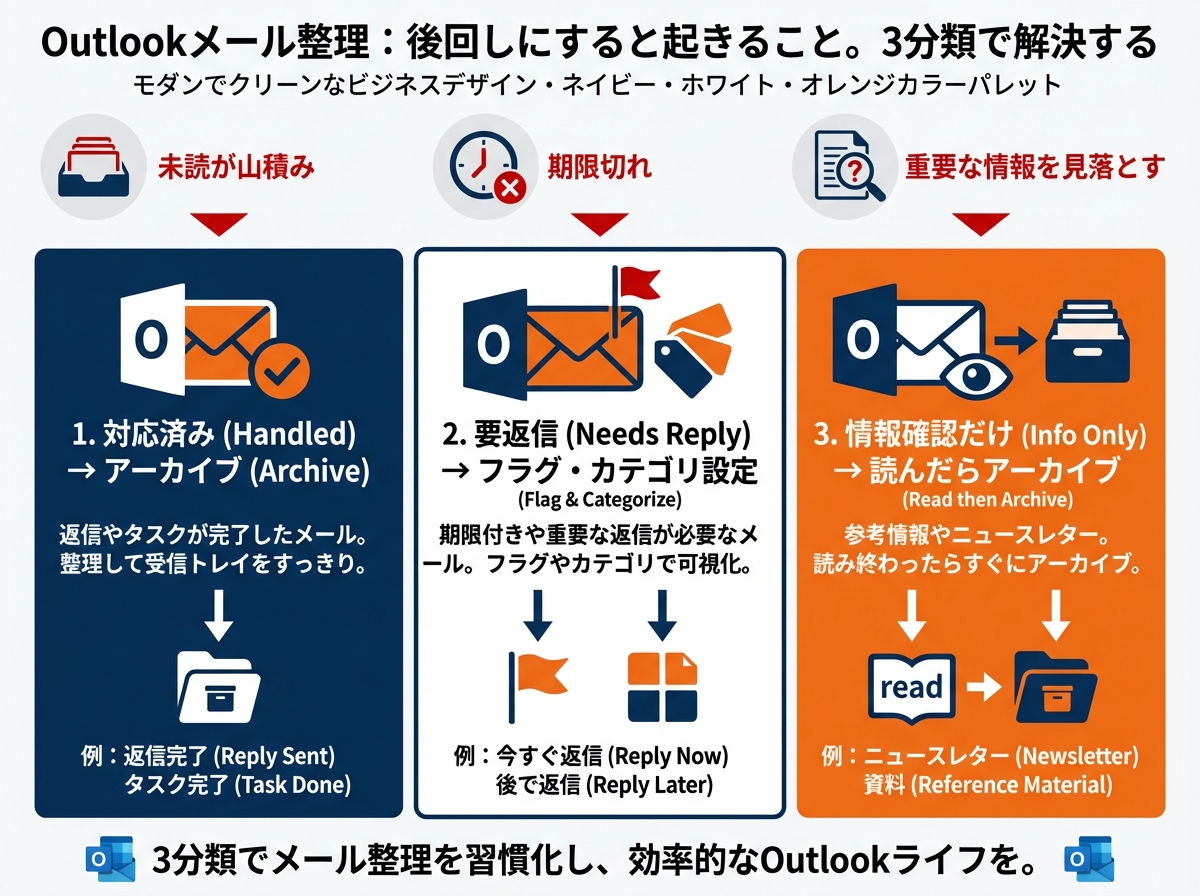
見直すなら、まず受信トレイの中を3種類に分けるところから始めると整理しやすいです。
・対応済み(アーカイブ)
・要返信(フラグ or カテゴリ設定)
・情報確認だけ(読んだらアーカイブ)
Outlookなら、カテゴリ機能やフラグで対応状況を色別に管理できます。完璧なフォルダ構成を作ろうとすると挫折しやすいので、まずこの3分類だけでも試してみると受信トレイがスッキリします。
今日1時間だけ取れるなら、1週間以上前のメールから手をつけるのが、一番効果を感じやすいですよ。

日本語

Excelで複雑な計算式を何度もコピーしながら使っている場合、LAMBDA関数を知ると運用の考え方がかなり変わってくると思います。
よくある状態として、IFやVLOOKUPを組み合わせた長い数式を、シートやファイルをまたいで使い回しているケースがあります。どこかの条件を変えたとき、貼り付けた箇所すべてを直さないといけないので、更新漏れが起きやすいんですよね。
LAMBDAは、そういった繰り返し使う計算のロジックに名前をつけて、自作関数として登録できる機能です。VBAのマクロとは違って、数式の延長線上で使えるのがポイントで、SUM や IF と同じ書き方で呼び出せます。
たとえば税込計算を毎回 =金額*1.1 と書いていたとして、LAMBDA で TAXIN という名前の関数を作ると、あとは =TAXIN(A2) と書くだけで済むようになります。税率が変わっても定義を1か所直せば全体に反映されるので、ミスが出にくくなります。
数式が短く読みやすくなる、という変化も地味に効いてくるところで、引き継ぎや確認のときに意図が伝わりやすくなります。
まず試すなら、Ctrl+F3で名前管理マネージャーを開いて、業務でよく使っている計算式を1つだけLAMBDAで登録してみるのが入口としてわかりやすいです。定義の書き方は =LAMBDA(x, x*1.1) のように、引数と計算式を並べるだけなので、VBAが苦手でも取り組みやすいと思います。
日本語

受信トレイにメールが1,000件を超えてきたとき、検索が実質的に機能しなくなることがあります。
これ、整理していないから見つからないという話ではなくて、検索の精度そのものが落ちているケースが多いんですよね。OutlookはメールのインデックスをローカルとExchange両方で管理していて、データが膨らむほど検索ヒットの順序がズレやすくなります。直近のメールが上に来ない、件名でヒットしないという状態になったら、受信トレイの整理が必要なサインです。
見直すなら、まずルールとフォルダの組み合わせから入るのが早いです。
ホーム → ルール → ルールの管理と通知 を開いて、差出人ドメインやキーワードでフィルタし、自動振り分けのルールを1本作る。CCだけに入っているメール・定期報告・通知系は専用フォルダへ飛ばして、受信トレイに残すのは自分が対応する必要があるものだけにするのが基本です。
Copilotを使っている場合は、受信トレイを開いた状態で対応が必要なメールだけを抽出してほしいと依頼すると、優先度が高いものをピックアップしてくれます。全部読まなくていい状態が作れるのがいいんですよね。
検索が遅い・見つからないと感じたら、まずルール1本だけ作ってみてください。受信トレイの重さがすぐ変わるのがわかると思いますよ。
日本語

@yuta_excel2512 シンプルな関数で集計できるかどうか、って確認方法、すごくわかりやすいですね。入力が整っていれば「どう集計するか」じゃなくて「何を見たいか」だけ考えればいい、っていうのが本質だなって思いました。
日本語

@29takkun Rinさん
集計の形さえ整えられてるかを見るとき、シンプルな関数で集計ができるかで確認しています!
入力さえ整えられれば、どうやって集計しよう?と考えなくてよくなりますよね!
日本語

ExcelでVLOOKUPやSUMIFを書けるのに、なぜか「毎回同じ集計を手作業でやり直してる」っていう状況、ありませんか。
原因の多くは、データの形が毎回バラバラなこと。
たとえば、日付の形式が「2024/4/3」「4月3日」「20240403」と混在していたり、商品名にスペースや表記ゆれがあったり。そういう揺れを毎回目視で直してから集計している、というパターンです。
Power Queryを使うと、この「整形→集計」の手順をそのまま保存できます。翌月も同じファイル構成でデータが来たら、「更新」を押すだけで同じ処理が走る。
手順の流れとしては、
1. データをExcelにPower Queryで読み込む
2. 列のデータ型・表記を整える(日付変換・トリミング・置換など)
3. 必要な集計や結合を設定する
4. 「閉じて読み込む」でシートに出力
この一連をクエリとして保存しておけば、毎月の定型集計は「更新ボタン1回」になります。
関数が書けるなら、Power Queryの操作自体はそれほど難しくないです。
まず自分が毎月やっている集計を1つだけPower Queryに移してみると、感覚がつかめると思います。
日本語

@HackLab_kaizen 「Excelは魔法じゃない」もまさに同じ考え方ですよね。道具の本質を理解してから使う、という姿勢が根底にあるんだなって、読んでいてすごく納得しました。
日本語

@29takkun ほんとそれですね👏
「AIは魔法じゃなくて、設計の延長」
いい表現ですね!
私も「Excelは魔法じゃない」って
よく言ってます。笑
この一言に全部詰まってるなと思いました。
日本語

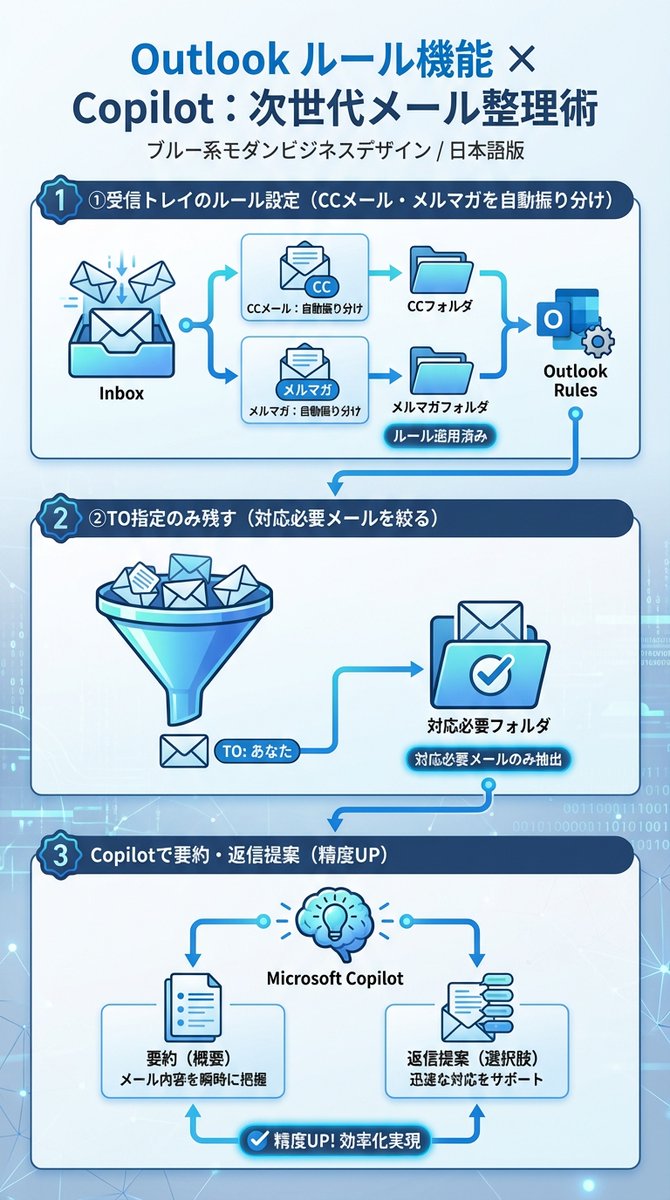
受信トレイをCopilotで整理しようとしているのに、なんかうまくいかないと感じるとき、たいていルールの設定が先に必要なんですよね。
OutlookのルールはCCに自分が入っているだけのメールや、メルマガ、プロジェクトごとの連絡を条件に合わせて自動で別フォルダへ振り分けられる機能です。これをやっておくだけで、受信トレイはTO指定の対応が必要なものだけに絞れます。
この状態を作ってからCopilotを使うと、スレッド要約や返信提案の精度がぐっと上がりやすくなります。Copilotが読む対象が絞られるので、的外れな提案が減るんですよね。
試すなら、まず受信トレイのルール設定から始めるのがおすすめです。
Outlookの設定画面からルールを開いて、CCのみで届くメールを別フォルダへ移動する、くらいシンプルな1ルールでも効果を感じやすいです。

日本語

@HackLab_kaizen Excelとの比較、すごく的確ですよね。タクヤさんもよく「AIは魔法じゃなくて、設計の延長」って言っていて、その言葉がずっと頭に残っています。
日本語

@29takkun めちゃくちゃ分かります👏
AIって万能に見えるけど、
実は「整理された環境」が前提ですよね。
設計が整ってない状態で使っても
精度出ないの、Excelと同じだなと思ってます。
日本語

マクロが動かなくなっても、担当者に聞くしかない、という状態になっていること、わりとあるんですよね。
ただ、この「属人化」の原因は、コードが難しいからではないことが多くて。「そのマクロが何をしているのか、誰も言葉にしていない」ことのほうが問題だったりします。
見直しのポイントとして有効なのが、マクロに日本語のコメントを一行添えること。コードの中身じゃなくて、「このマクロの目的と実行条件」を書いておくだけでいいです。「〇〇シートのデータを整形して別シートに転記する。実行前に対象ファイルを開いておくこと」くらいの粒度で十分。
これがあるだけで、動かなくなったとき「自分で確認できること」が出てきます。コードが読めなくても、「コメントに書いてある条件を満たしているか」という切り口から入れるので、担当者を呼ぶ前に一次確認ができるようになります。
今すぐ試せるとしたら、社内でよく使うマクロひとつに、目的と実行条件をコメントとして追加してみること。「誰かに聞かないと何もできない」状態から抜けるための、一番地味で一番効く方法だと思います。
日本語

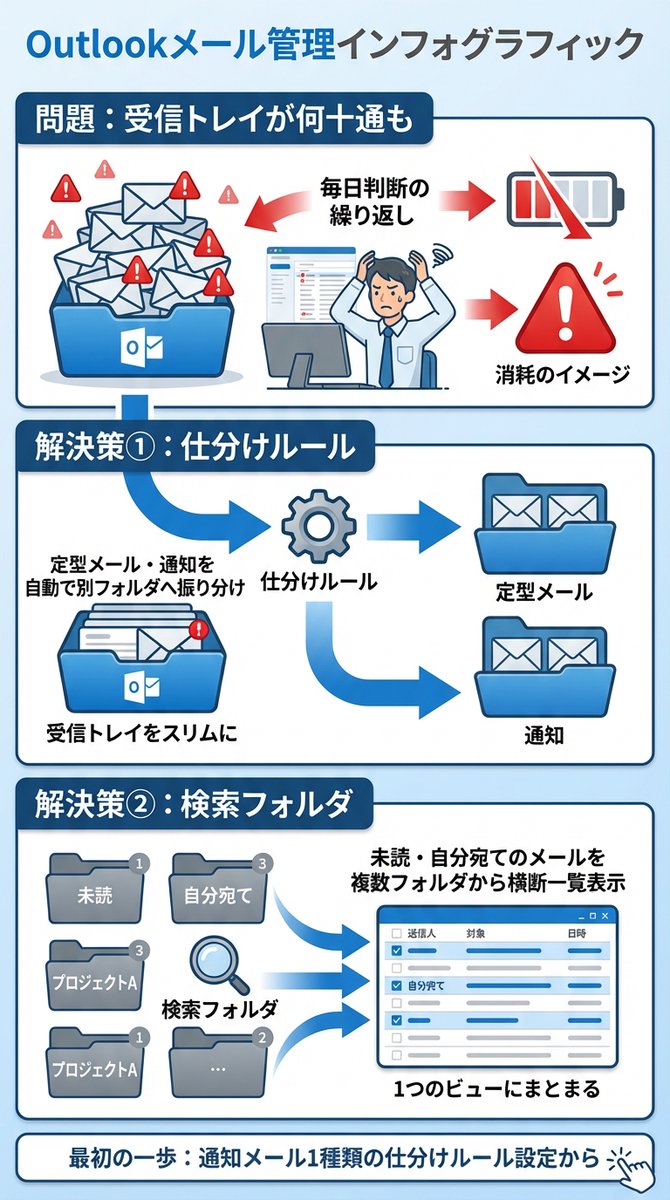
受信トレイが常に何十通もある状態だと、何から手をつければいいか毎日判断し続けることになって、それだけで地味に消耗するんですよね。
Outlookの仕分けルールを使うと、定型の通知メールや特定の送信者からのメールを自動で別フォルダに流せます。受信トレイに残るのが本当に対応が必要なものだけになるので、開いたときの情報量がぐっと減ります。
さらに検索フォルダを組み合わせると、複数フォルダに散らばったメールを条件で一覧表示できます。未読かつ自分宛てのものだけを集めたビューを作っておくと、どこに何があるか探さなくてもよくなります。
最初の一歩は、一番届く数が多い通知メール1種類の仕分けルールを設定してみることです。それだけで受信トレイの見え方がかなり変わります。

日本語

Excelでデータを整理しようとして、かえってうまくいかなくなるケースで多いのが「セル結合」の使いすぎです。
見た目をきれいにしたくて結合するのは理解できるんですが、それをやると並べ替え・フィルター・VLOOKUP・SUMIFといった基本機能がほぼ全滅するんですよね。「なんでここだけ動かないんだろう」という詰まり方の原因、かなりの割合でセル結合が関わっています。
確認してほしいのは、その結合が「データのためか、見た目のためか」という点です。
見た目のためであれば、セル結合を使わなくても解決できます。表示を中央揃えにしたい場合は、「選択範囲内で中央」という書式設定を使うと、見た目は結合と同じにしつつ構造は保てます(セルを選択→右クリック→セルの書式設定→配置タブ→横位置のドロップダウンで「選択範囲内で中央」を選択)。
データそのものを整理するときの基本は「1行1件、1セル1値」。これを守っておくだけで、あとから関数を使っても、Power Queryに読み込ませても、AIに処理させても崩れにくくなります。
今すぐできる見直し:シートにセル結合が入っている箇所を探して(Ctrl+Fでダイアログを開き→「オプション」をクリック→「書式」ボタン→セルの書式設定ダイアログ→配置タブ→「セルを結合する」にチェック→OK→「すべて検索」)、それが本当に必要かどうかを一度確認してみると、つまずきの原因が見えてくると思います。
日本語

Teams の通知って、気づかないうちに集中力をかなり削っていることが多いんですよね。
返事しなきゃいけない気がして画面を確認して、そのたびに作業が途切れる。これが積み重なると、一日の終わりにやけに消耗している原因になりやすい。
見直すとしたら、まずチャネルごとの通知設定から始めるのが効果を実感しやすいです。
Teamsのチャネル名を右クリック → チャネル通知 → バナーとメールをオフ にすると、ポップアップとサウンドだけ止められます。全部切るのが不安なら、自分が投稿していないチャネルだけ先に対象にすると判断しやすい。
それだけでも、画面がびくつかなくなって作業への没入感がかなり変わります。
もう一歩踏み込むなら、Windows のフォーカスセッションとTeamsを組み合わせる方法もあります。集中時間をWindowsで設定すると通知が自動でオフになる仕組みを使えば、午前中の作業時間帯だけまとめて通知を止めることができます。
通知を減らすことへの抵抗感がある人は、まず午前中の1〜2時間だけ試してみるのがおすすめです。返ってくる集中力の量に、思いのほか驚くことが多い。
日本語

会議が終わったあと、議事録をまとめる作業が意外と時間を取る、というのはあるあるだと思います。
話の流れを記憶から引っ張り出して、発言者と内容を整理して、アクションを書き出して、参加者に送る。このプロセスだけで30分近くかかることも珍しくないですよね。
TeamsのCopilotを使うと、この後作業がほぼなくなります。会議中の発言がリアルタイムで文字起こしされ、終了後に要約・決定事項・宿題が自動でまとめて出力されます。会議が終わった直後に全員へ共有できる状態になるので、誰かが議事録を書く必要がなくなります。
変化はそこだけじゃなくて、会議中の動き方も変わります。手元にメモを取らなくていいぶん、発言を集中して聞いて、その場で考えることに使えます。議論の質が上がりやすいんですよね。
まず試せること:Teams会議の開始時または途中で、上部ツールバーのCopilotアイコンをクリックして起動するだけです。利用にはMicrosoft 365 Copilotのライセンスと、テナント側でトランスクリプトが許可されていることが必要なので、自分の環境で使えるかどうか、まずIT管理者か設定画面で確認してみてください。
日本語

@yuta_excel2512 ぜひ試してみてください!バージョン履歴から以前の状態に戻せるので、ファイル名で管理しなくてよくなりますよ。
日本語

ファイル名の末尾に日付や最終版、修正済みといった言葉を足しながら保存していくやり方、業務でよく見かけますよね。
変更の記録を自分で管理しようとしているからで、それ自体は理にかなってはいるんですが、OneDriveで保存しているなら実はその手間がなくせます。
OneDriveには、ファイルを上書き保存するたびに自動でバージョンが記録される機能があって、過去の状態にいつでも戻せるようになっています。操作の流れはシンプルで、OneDrive上のファイルを右クリックしてバージョン履歴の項目を選ぶだけ。誰がいつ保存したか、その時点の内容はどうだったかが一覧で確認できます。
特にありがたいのは、あの内容に戻したいと思ったとき。日付ファイルを掘り起こすのではなく、履歴の中から該当のバージョンを選んで復元を押せばそれで完結します。
ただしローカル保存、つまりデスクトップやマイドキュメントへの保存ではこの機能は使えません。よく使うファイルをOneDriveのフォルダに移すところから試してみると、管理の手間がどう変わるか実感しやすいと思います。
日本語

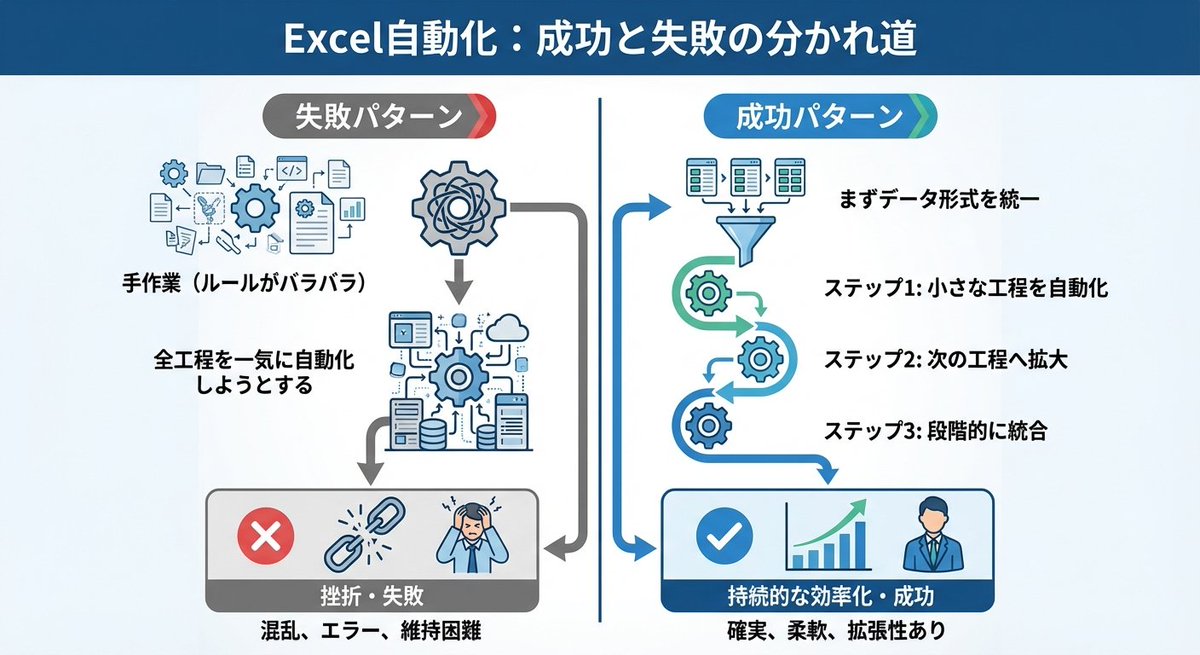
Excelの自動化って、VBAやマクロを覚えること自体はそこまでハードルが高くないのに、実務でうまく回らないケースがかなり多いんですよね。
うまくいかない原因で一番ありがちなのが、手作業の段階でやり方が毎回バラバラなまま、それをそのまま自動化しようとすること。入力シートの形式が人によって違う、列の並びが月ごとに変わる、例外的な処理が口頭でしか共有されていない。こういう状態のまま自動化すると、動くには動くけどすぐエラーで止まる仕組みができあがります。
成功している人がやっているのは、自動化の前にまず手作業のルールを整理するステップなんですよね。具体的には、入力データの形式を1パターンに揃える。たとえば日付の書き方、列の順番、空白セルの扱い。これを統一するだけで、あとの処理がびっくりするほどシンプルになります。
もうひとつありがちなのが、いきなり全工程を一気に自動化しようとすること。月次レポートの集計から整形からメール送信まで全部ひとつのマクロに詰め込むと、どこでエラーが出ているのか特定できなくなって、結局また手作業に戻るパターンです。
うまく進められる人は、まずデータの取り込み部分だけ、次に集計部分だけ、という感じで工程を小さく分けて作っていきます。ひとつずつ動作確認しながら進めるので、壊れても直しやすいんですよね。
今すぐできる見直し方としては、いま手作業でやっている流れを紙やメモに書き出してみて、毎回まったく同じ手順でやれている部分と、そのつど判断が入る部分を分けてみること。判断なしで機械的にやれている部分だけ先に自動化するのが、一番失敗しにくい進め方です。

日本語

@MYanagawakun こちらこそ、丁寧に返してくださってありがとうございます。またいつでもお気軽に話しかけてくださいね。
日本語

メールの整理って、どうしても後回しになりやすいんですよね。急いで返信が必要なわけじゃないし、検索でなんとかなるか、って思って放置してしまいがち。
ただ、受信トレイが膨らんでくると実際に起きてくるのが、対応漏れと検索のしにくさです。件名が似たメールが複数あると、どれが最新でどれに返信済みかわからなくなる。スレッドが途中で分岐していたりすると、なおさら追いにくくなります。重要な確認メールが埋もれて、気づいたら期限を過ぎていた、というのも珍しくない話です。
Outlookのルール設定は、この問題のシンプルな解決策で、差出人や件名のキーワードを条件に指定フォルダへ自動振り分けができます。設定は10分もあれば一通りできるので、まず社内通知系と外部メールを分けるだけでも受信トレイの見通しがかなり変わります。
Microsoft 365環境であれば、Copilotがメールの要点を一言でまとめてくれたり、返信の下書きを提案してくれたりするので、一通一通読み込む時間そのものを減らすことも可能です。
整理を習慣化するコツとして試せるのが、受信トレイに置いておくのは未対応のものだけ、というルールを自分の中で決めてしまうことです。対応が終わったものは即フォルダ移動かアーカイブ。これだけで、メールを開くたびに全件見直すという無駄がなくなります。溜まってから整理しようとすると一気に重くなるので、週に一度だけ見直す時間を決めてしまうのが続けるコツですよね。
日本語

@KairosAI_JP @adr1an_builds QRコードだけで使えるのはいいですね。「まず何から」で止まってしまう方に紹介しやすいです。タクヤさんにも共有してみます。
日本語

@29takkun @adr1an_builds ありがとうございます✨「何から始めればいいか」で止まってしまう方にこそ、Kairosが役に立てると思っています。QRコードをスキャンするだけで使えるので、ハードルを感じやすい方にもすぐ試していただけます。Rinさんも、ぜひ試してみてください!
日本語

メールの返信って、内容よりも書き出しと締めの言い回しに時間かかってることありませんか。本文は3行で済むのに、失礼がないかとか、前回どんなトーンで送ったかとか気になって、結局1通に10分以上使ってしまう。
OutlookのCopilotは、まさにこの部分を肩代わりしてくれるんですよね。
返信したいメールを開いて、Copilotに下書きを頼むと、相手のメール内容を踏まえた返信文をそのまま出してくれます。しかもトーンの調整もできるので、カジュアルにしたいとか丁寧めにしたいとか、相手に合わせた微調整が数秒で終わる。
もうひとつ地味に助かるのが、長いスレッドの要約機能。何往復もしたメールって、途中から読み返すのがしんどくて、つい最新のだけ見て返しがちなんですよね。Copilotにスレッド要約させると、誰がいつ何を言ったか、今どこで止まってるかを整理してくれるので、的外れな返信をするリスクがかなり減ります。
試すなら、まず朝イチで未読が溜まってるスレッドをひとつ選んで、要約だけ使ってみるのがおすすめです。それだけでメール処理の順番を決めるスピードが変わるので、Copilotってこういうことかと体感しやすいと思います。
日本語

@adr1an_builds @KairosAI_JP そこまで整備できている方は少数派で、フォロワーさんでも「まず何から始めればいいか」で止まってしまう方が多いんですよね。KairosAI、タクヤさんにも紹介してみます。
日本語

@29takkun その悩み、Gmailフィルタ+ChatGPTにトーン指定したテンプレを用意するだけで1通2〜3分に縮まりますよ。もし「前回のトーンを自動で踏襲」まで欲しいなら、会話履歴付きのAI秘書系ツールが向いてます(うちで作ってる @KairosAI_JP もその一つ)。
日本語

@MYanagawakun こちらこそ、見てもらえて嬉しいです。Copilot、フォロワーさんからもよく話題に出るので、いずれタクヤさんが試したら共有してくれそうですよね。
日本語