kota retweetledi
kota
155 posts



kota retweetledi

まだTeamsを「チャットツール」だと思ってると本当に勿体無いです。
チャットとWeb会議だけしか使ってないなら、それはTeamsの本領を全然引き出せてない状態です。Teamsは『業務のハブ』であって、チャットは数ある機能の一部でしかありません。
『Teamsでできること(一部)』
・会議の自動文字起こし+Copilotによる要約(議事録作成がほぼ消える)
・チャネル内でのPlanner連携によるタスク管理(担当者・期限・進捗をカンバン形式で可視化)
・Word・Excel・PowerPointの共同編集(添付ファイルのやり取り不要)
・@メンションでエージェントを呼び出せる(Project Manager Agent、Plannerエージェントなど)
・セクション機能で自分専用ワークスペースをカスタマイズ
・Teams電話(クラウドベースの内線・外線、スマホで会社番号を受発信)
・キーワード・送信者・日付での横断検索
・ウェビナーやタウンホール開催(登録管理・待機リスト機能つき)
・ゲスト招待で社外メンバーとの協業
ポイントは、ほとんどの作業をTeamsの中で完結できることなんですよね。メールに戻る、ブラウザを開く、別アプリを起動する、という画面遷移が消えていきます。
これってつまり『複利時短術』そのもので。1つの作業を別アプリでやる時間が毎回数十秒浮く。それを毎日何十回もやる。気づくと1日の長さが変わってる。これが効きます。
まずはチャネル内に『Plannerタブ』を追加するところから試してみてください!

日本語
kota retweetledi

⋱Microsoft 365 Copilot が学べる!⋰
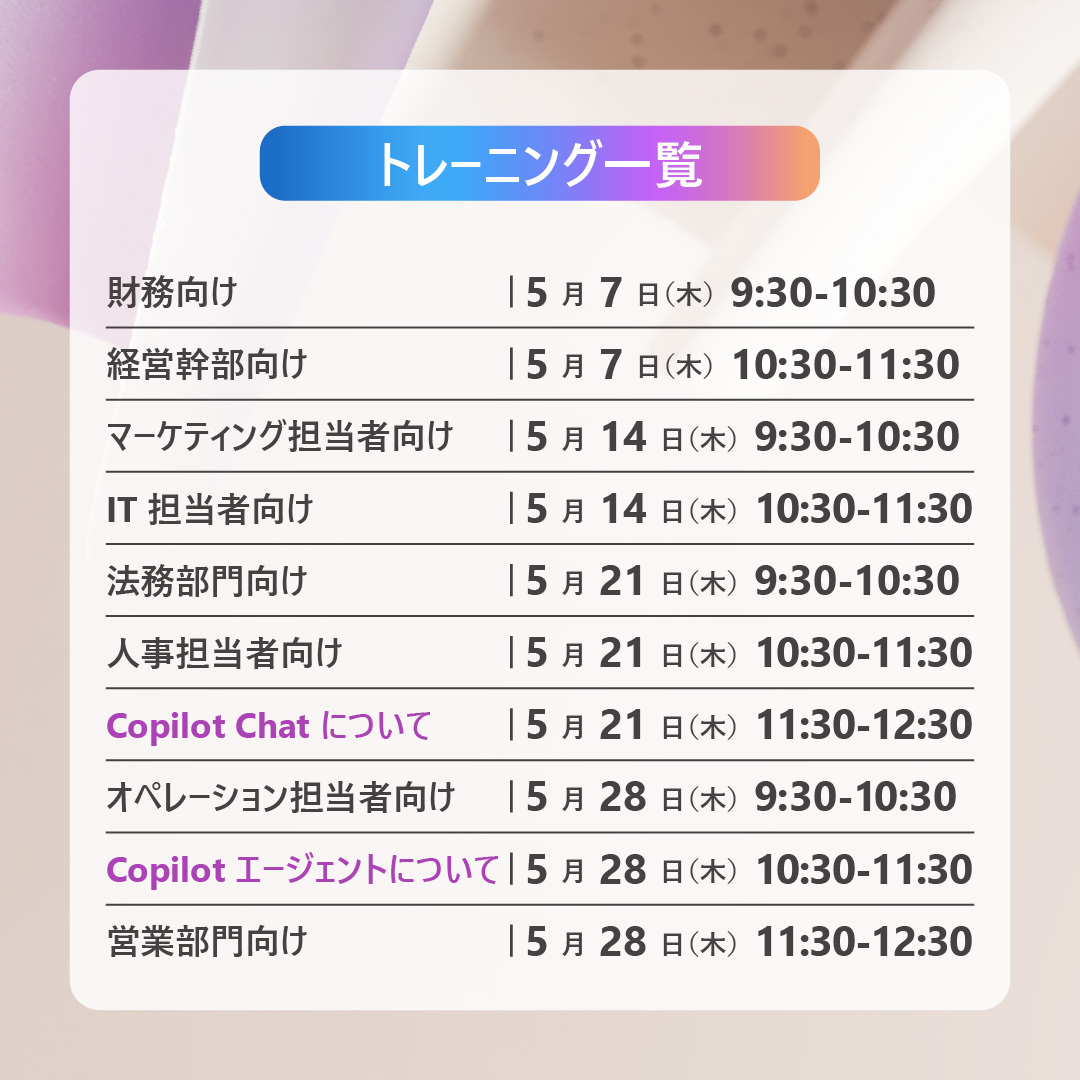
◤5 月のトレーニング一覧◢
業務内容別で Copilot 活用法をご紹介💡
さらに、Copilot Chat と Copilot エージェントに特化したトレーニングもご用意しています◎
業務で活かせる AI エージェントを作成・運用・共有する方法を学びましょう!

日本語
kota retweetledi
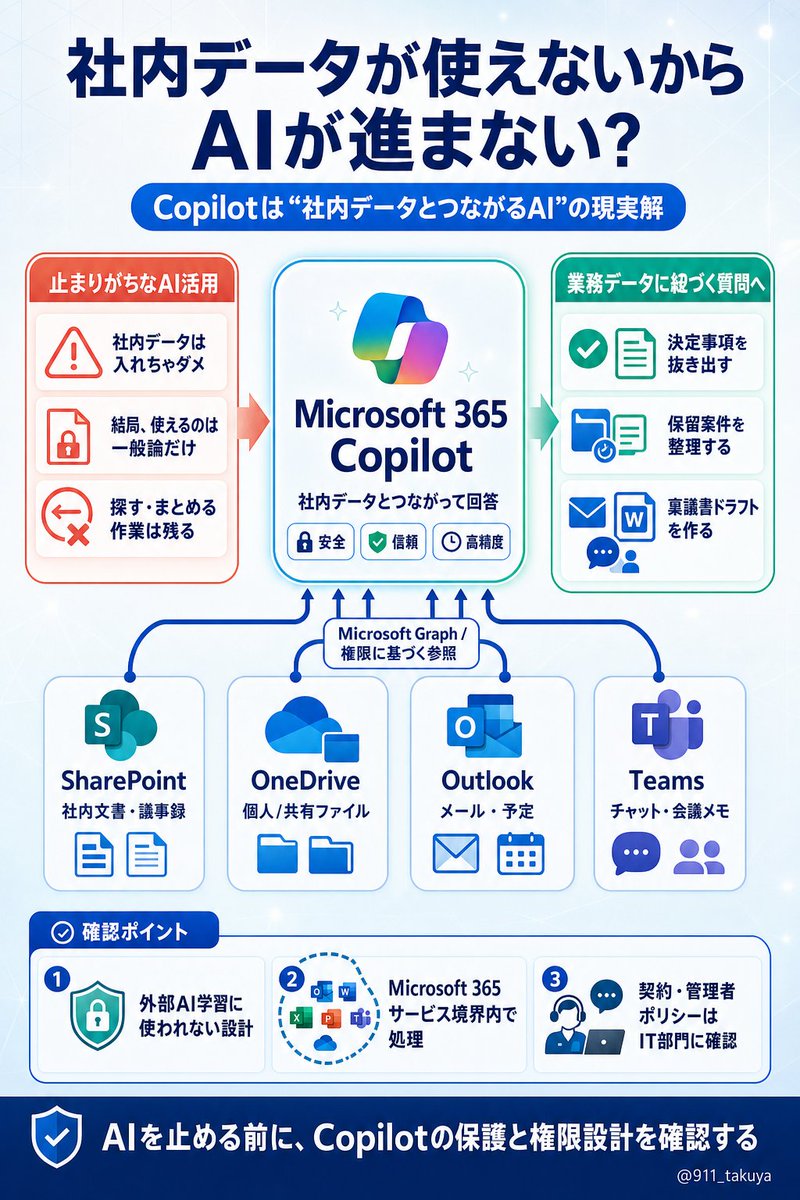
「社内データはAIに入れちゃダメ」と言われて、AI活用が完全に止まってる。この状態のまま半年以上経ってる会社、相当多いんですよね。
気持ちはわかります。ChatGPTに顧客名や売上データを貼り付けるのはさすがに怖い。でも「だからAI使わない」で止まってしまうと、実務は何も変わらないまま時間だけが過ぎていく。ここが一番もったいないところなんですよね。
知っておきたいのが、Microsoft 365 Copilotの商用データ保護の仕組みです。Copilotライセンスでは、入力したプロンプトも参照された社内文書も、外部のAI学習に使われない設計になっています。データがMicrosoft 365のサービス境界内で処理される仕組みなので、ChatGPTでは怖くて入れられなかった情報も扱える構造になっている。もちろん具体的な範囲は契約形態や管理者のポリシー設定次第なので、自社のIT部門への確認は前提ですが、「AIは全部ダメ」と一括で止めるのとは話が全然違うんですよね。
ただ正直、セキュリティだけがCopilotの本質じゃないんですよね。
もっと大きいのは、SharePoint、OneDrive、Outlook、Teamsに日々蓄積されている社内データと直接つながって回答してくれること。普段の業務で使っているファイルやメール、チャット履歴をCopilotが参照した上で答えを返してくれるので、汎用AIに同じことを聞くのとは情報の解像度がまるで違います。
「先週の会議の議事録から決定事項だけ抜き出して」
「〇〇さんとのメールで保留になってる案件を整理して」
「過去の提案書を参考にして、今回の稟議書のドラフト作って」
こういう質問が通るようになると、調べる・探す・まとめるという地味に時間を食ってた作業が根本から変わります。SharePointのフォルダを何階層も掘ったり、Outlookで件名を思い出しながら検索し直したりする手間が、質問一つで済む。しかもCopilotはSharePointのアクセス権限に基づいて動くので、自分が見られないファイルが勝手に参照されることも基本的にはない。この辺りの設計も、社内で使う上での安心材料になるんですよね。
「AI使いたいけど会社のルールで止まってる」という人は、Copilotの商用データ保護の仕組みを整理して、IT部門に導入検討の材料として共有するところから始めるのが現実的です。ルールは「正しい情報がない」から厳しくなっていることも多いので、仕組みを正確に伝えれば動くケースもあります。
日本語
kota retweetledi

kota retweetledi
Teamsを使い始めた人から、これよく聞かれます。
『チャネル』と『チャット』ってどう違うの?
SharePointって何?
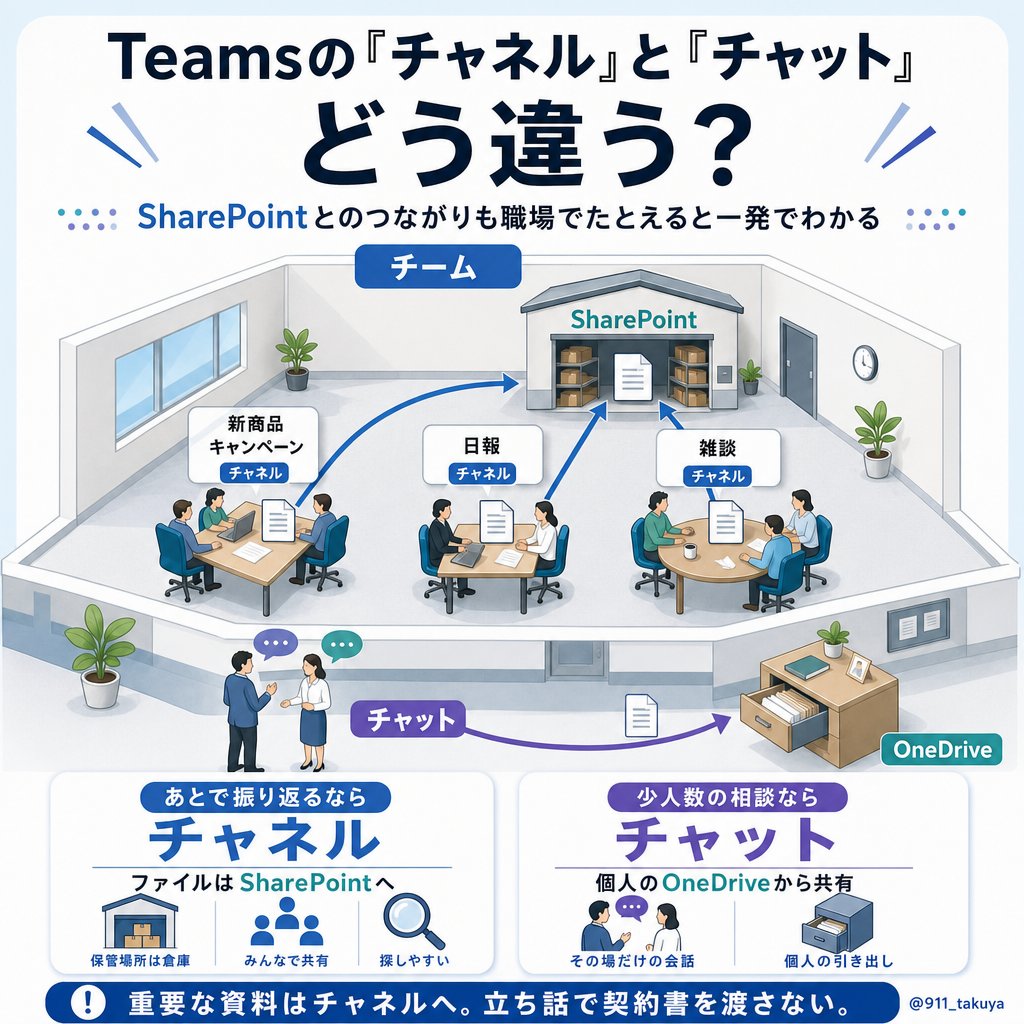
これ職場をイメージすると一発でわかります。
『チーム』はプロジェクト用の部屋
『チャネル』はその部屋の中にある、議題ごとのテーブル
『チャット』は廊下での立ち話
たとえば「営業部」というチームを作ったら、その中に『新商品キャンペーン』『日報』『雑談』みたいなテーブル(チャネル)を置く感じです。
そしてここからが本題なんですけど、Teamsでチームを作った瞬間、裏で『そのチーム専用の倉庫』が勝手に作られてます。これがSharePointです。
チャネルにアップしたファイルは、全部この倉庫に入ります。
だからチームの誰でも見られるし、後からちゃんと探せるんですよね。
一方、チャットでやり取りしたファイルは、自分の机の引き出し(OneDrive)に入ります。チームの倉庫には入りません。
ここを知らないとどうなるか。
・大事な議事録をチャットで送って、3ヶ月後に行方不明
・自分の机の中に共有ファイルが溜まり続ける
・退職した人のチャットを誰も開けず、ファイルが消える
これ、ほんとに損してます。
使い分けは、これだけ覚えてください。
『あとで振り返るかも』ならチャネル
『今この瞬間だけの話』ならチャット
立ち話で重要な契約の話をしないですよね。それと同じ感覚です。
Teamsの裏でSharePointが動いてるって知るだけで、ファイル管理の見え方が変わります。仕組みがわかると、ツールは一気に味方になりますね。
日本語
kota retweetledi

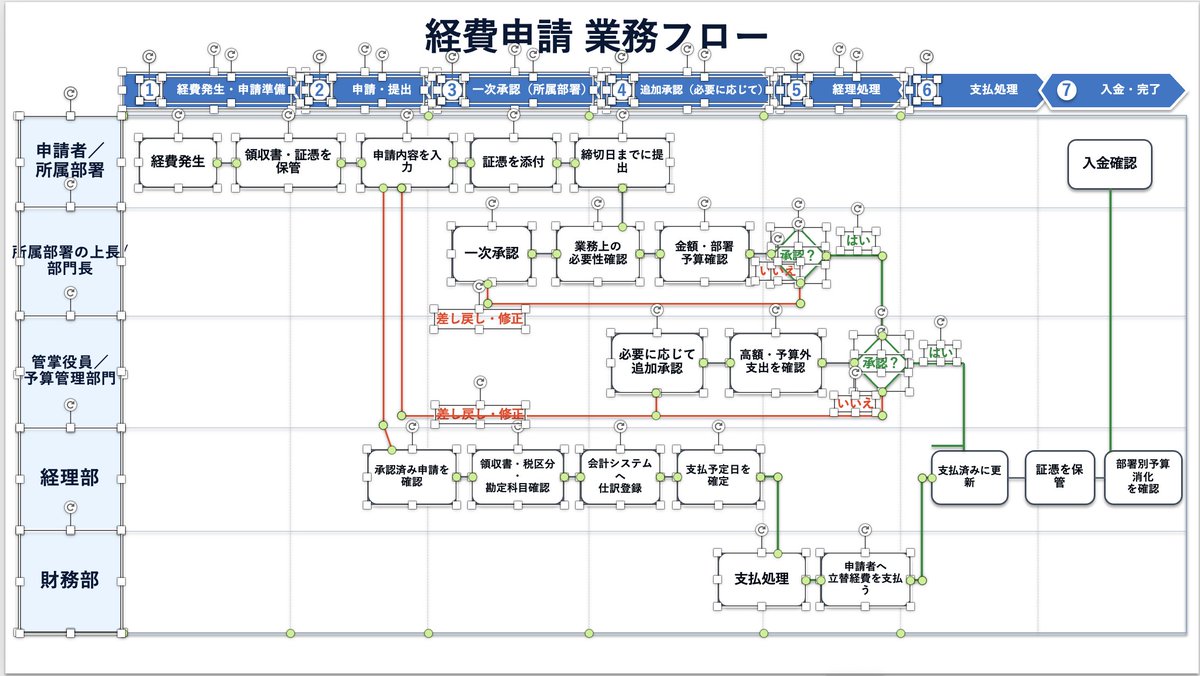
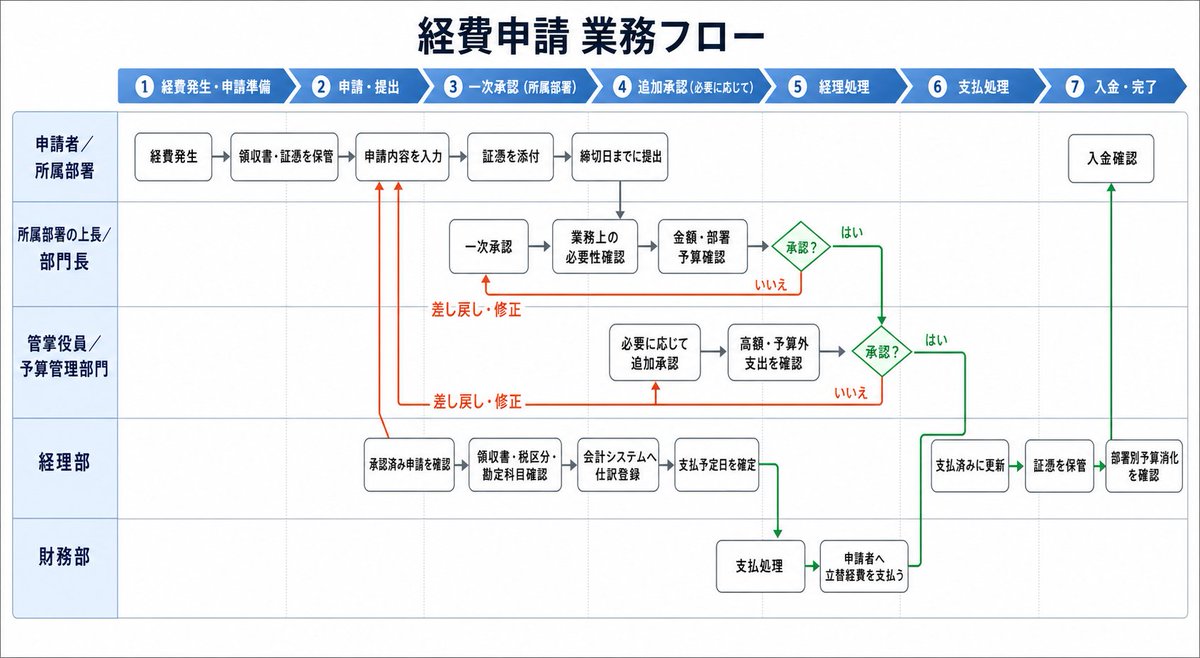
業務フロー図でも似たようなことやってみた。
スライド程は綺麗に出なかったけどポンだしでこれだから改善すれば実用性あるかも
すぅ| PM & PdM🐈@suh_sunaneko
GPT-5.5でスライド画像をpptxにほぼ再現できた。 ちょっとコツが必要ですが、プロンプト全文はリプに貼っておきます。 ←左 スライド画像 ppt変換 右→
日本語
kota retweetledi

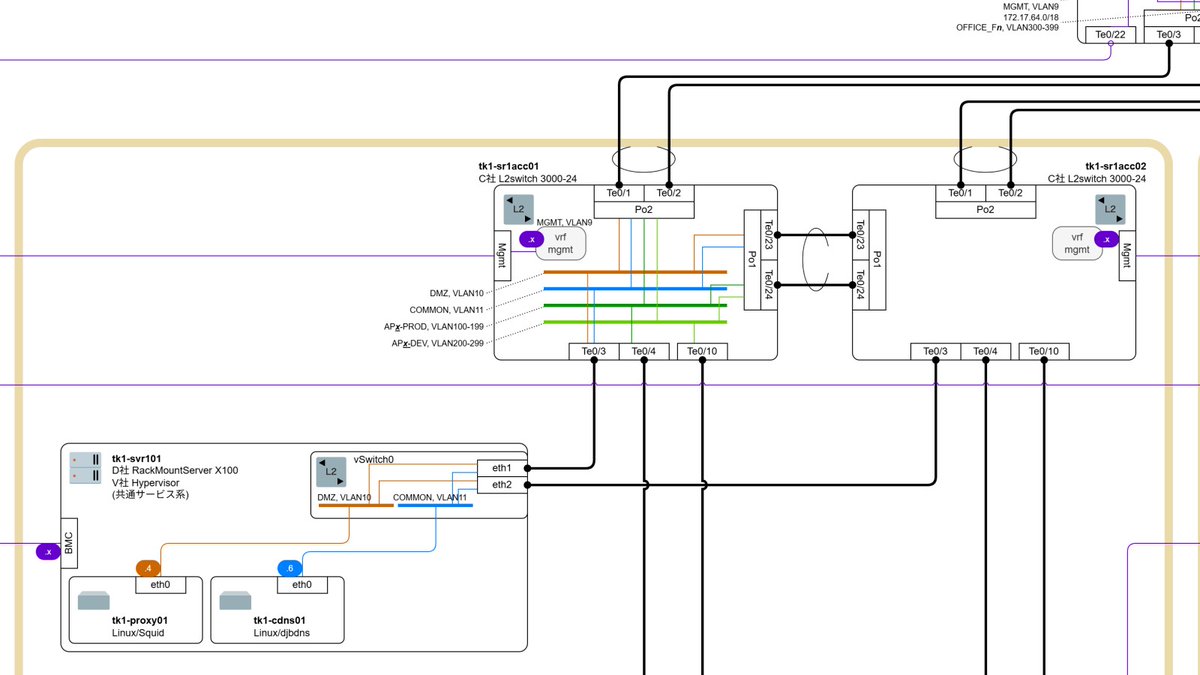
ネットワーク図を描くには物足りないPowerPoint、あえて選んで作図に挑戦
xtech.nikkei.com/atcl/nxt/colum…
「仕事がはかどる」ネットワーク図には3つの特徴がある。1つ目は、ネットワークの構造やノード(ネットワーク機器などの構成要素)の役割を理解しやすいこと。残りの2つは…
日本語
kota retweetledi


kota retweetledi

システムの全体像がわかるおすすめ本10選|インフラ・ネットワーク・アプリを体系理解|🐢みどりがめ🐢エンジニア→ITコンサルへ @sa04ru18kiti note.com/midorigame_it/…
日本語
kota retweetledi


kota retweetledi


kota retweetledi

kota retweetledi


kota retweetledi





kota retweetledi




kota retweetledi

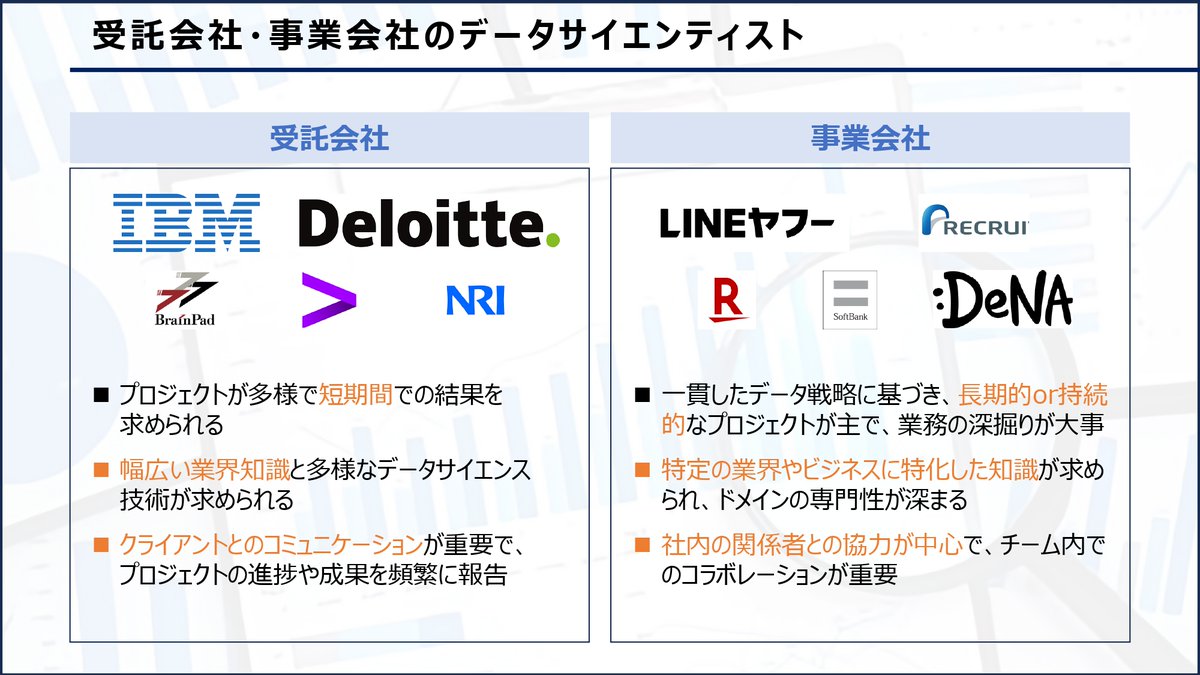
【受託系 or 事業会社系】
みなさんは受託系or事業会社どちらの企業で働きたいですか?
データサイエンティスト就活でよく悩むのが受託系会社か事業系会社どちらに進むかですね。
就活を実施した上で感じたそれぞれの特徴をまとめたので、他にも違い・選択肢があればコメントで教えてください!
日本語
kota retweetledi

kota retweetledi